| |||
|
|
Корректирующие ФильтрыРезкость (Sharpen):
Размытие (Blur):
Резкость (Sharpen)
Рассмотрим работу фильтров Sharpen и Sharpen more. Фильтры группы «Резкость» увеличивают в разной степени резкость картинки: Sharpen more сильнее, чем Sharpen. Какой из них применять, зависит от того, насколько сильно нужно придать резкость картинке. Посмотрите действие фильтра на следующих примерах.
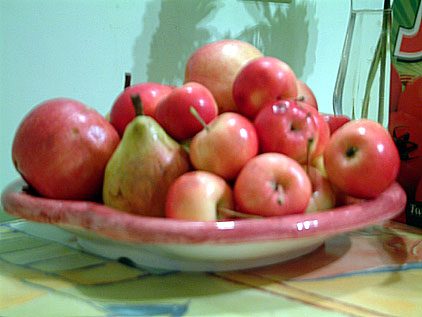
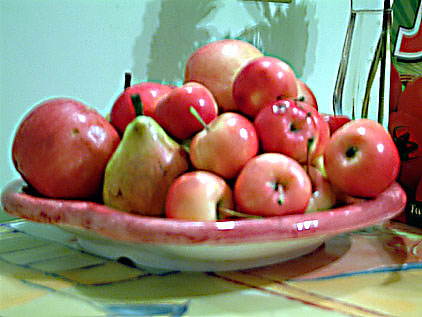
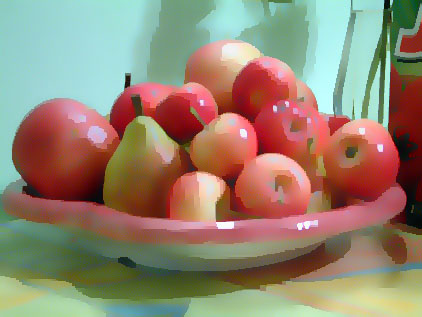
Исходный рисунок:
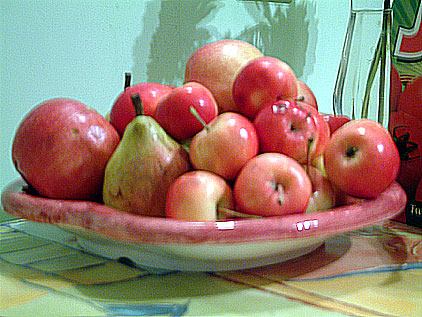
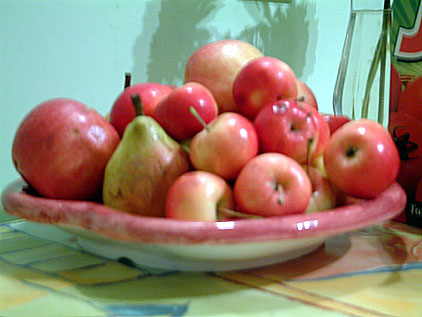
С применением фильтра Sharpen more:
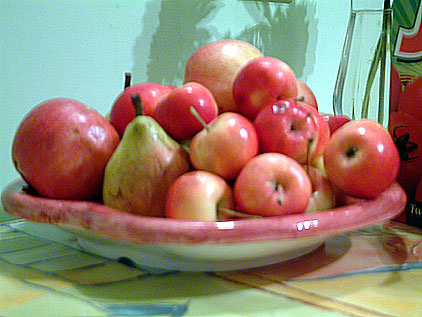
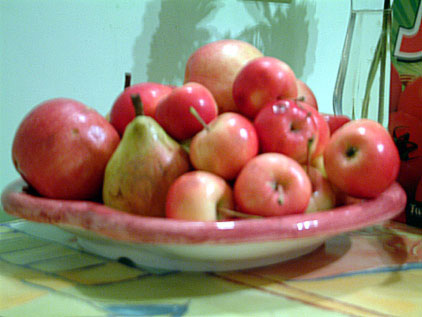
С применением фильтра Sharp:
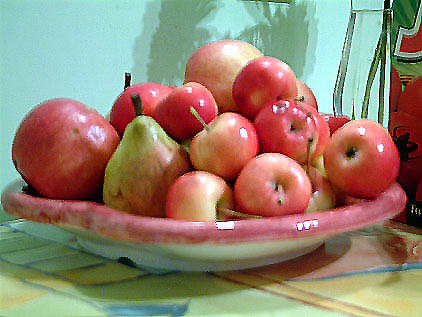
Фильтр Sharpen Edges действует по следующей схеме, он увеличивает резкость в областях картинки, где существует максимальный перепад цвета. Применяйте его для усиления резкости контура, он не задевает внутренние области:
Фильтр Unsharp Mask используется для более тонкой цветовой коррекции (см. Флеш-ролик «Фильтры»). Вы можете регулировать контраст и освещенность на границах предметов на картинке:
Размытие (Blur)Рассмотрим работу фильтров Blur и Blur more.
С применением фильтра Blur more:
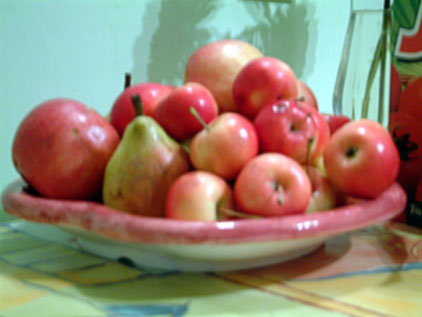
С применением фильтра Blur
Более гибкий инструмент Gaussian Blur
Radial Blur
Motion Blur
Smart BlurЭтот фильтр предназначен для растушевки областей изображения с низкой контрастностью, не затрагивающей контуров, с помощью него можно избавиться от зернистости, пятен и прочих изъянов отсканированных фотографий и оставить без изменения исходные контуры изображения:
С применением Smart Blur:
| ||
| НАЦИОНАЛЬНЫЙ ФОНД ПОДГОТОВКИ КАДРОВ. ИНФОРМАТИЗАЦИЯ СИСТЕМЫ
ОБРАЗОВАНИЯ. Сайт сделан по технологии "Конструктор школьных сайтов". | |||