
|
5.3. Создание ИС Школьная библиотека в «1C:Предприятие» |
|
Продолжим разработку автоматизированной информационной системы Школьная библиотека. В предыдущих разделах практикума была построена информационная модель и спроектированы соответствующие объекты «1C:Предприятие», с помощью которых модель может быть реализована.
Общее задание – разработку информационной системы в «1C:Предприятие» – мы разобьем на ряд задач.
Реализуем построенную схему объектов информационной системы Школьная библиотека.
Последовательность разработки будет следующая:
Обратите внимание на то, что приведенные в данном пункте задания необходимо выполнять последовательно, переходя к следующему только после успешного выполнения предыдущих заданий. Если вы в Главе 1 § 11 разрабатывали информационную базу Моя библиотека, то внимательно познакомьтесь с заданиями 1, 3, 4 для данного занятия и проверьте, соответствуют ли объекты вашей информационной базы требованиям этих заданий.
Задание 1
В системе «1C:Предприятие» создайте информационную базу Школьная библиотека с пустой конфигурацией.
Алгоритм создания информационной базы без конфигурации
Задание 2
Установите в свойствах конфигурации имя информационной базы Школьная библиотека.
1. Запустим информационную базу Школьная библиотека в режиме Конфигуратор :
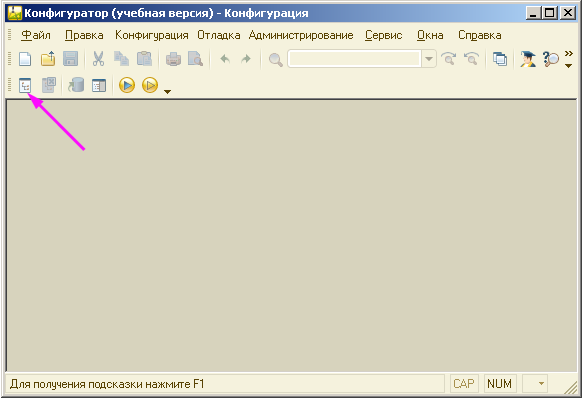
2. Для отображения окна с деревом конфигурации выполним команду меню Конфигурация / Открыть конфигурацию или нажмем на пиктограмму Открыть конфигурацию.
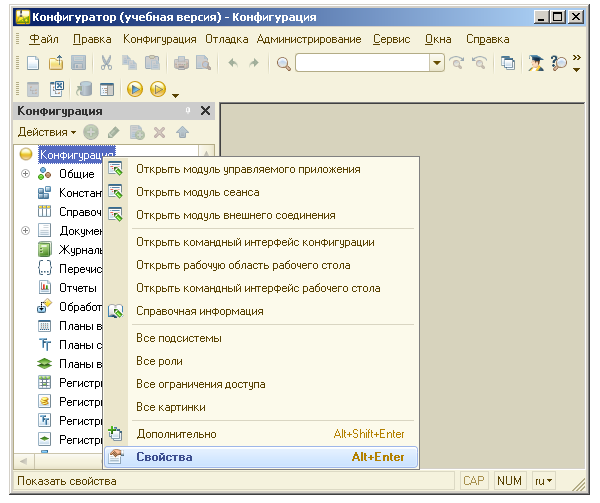
3. Изменим имя Конфигурации: выделим Конфигурация, щелкнем правой кнопкой мыши и откроем Свойства :
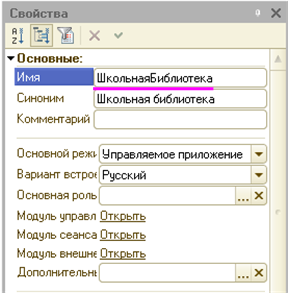
4. В окне свойств введем имя конфигурации:
Задание 3
Разработайте и заполните справочник Издательство.
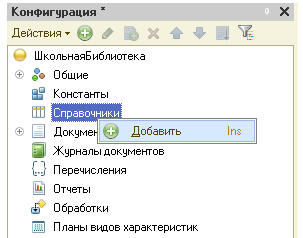
1. В режиме Конфигуратор в дереве конфигурации выделим ветвь Справочники –  Добавить (Ins):
2. В окне разработки справочника на вкладке Основные введем Имя:
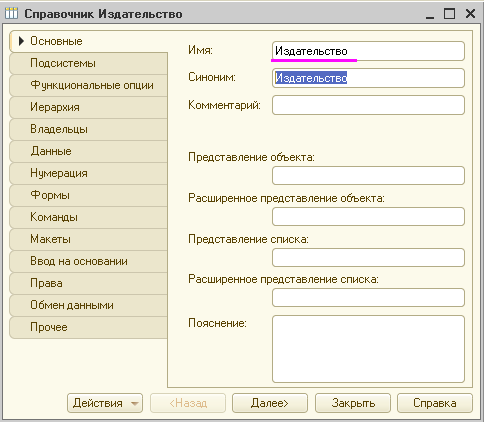
3. На вкладке Данные укажем длину наименования – 100:
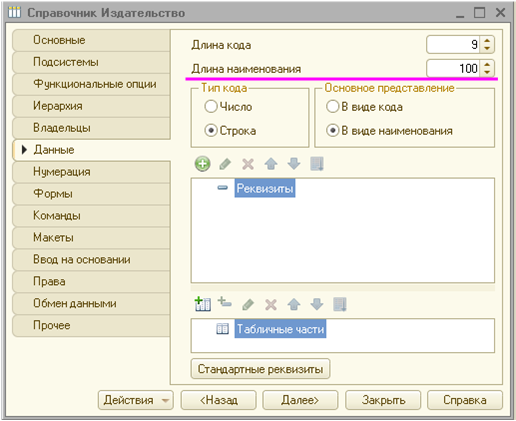
4. Перейдем в режим 1C:Предприятие нажав Отладка – Начать отладку (  или F5).
Подсказка. Запуск информационной базы в пользовательском режиме
Откроем справочник Издательство и создадим записи:
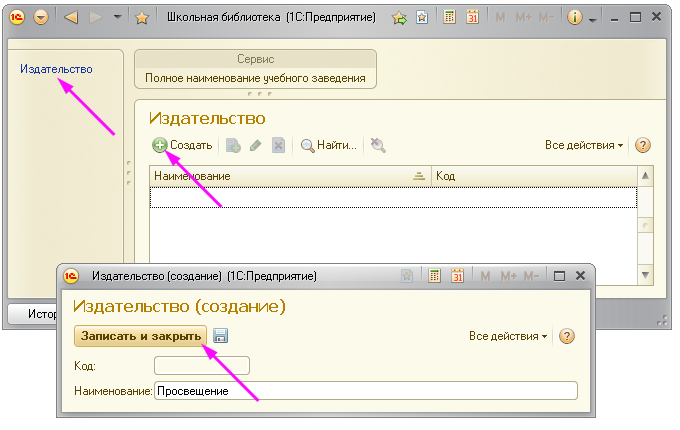
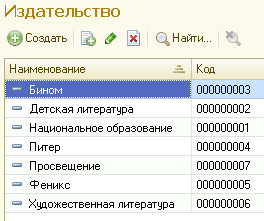
Результат:
Задание 4
Создайте и заполните справочник МестоИздания.
Подсказка 1. Порядок разработки справочника
Подсказка 3. Как изменить название реквизита Наименование
Задание 5
Создайте перечисление ВидИздания, содержащее значения: художественное, учебное.
1. Откроем информационную базу в режиме Конфигуратор.
2. В дереве конфигурации выделим Перечисления – Добавить (Ins):
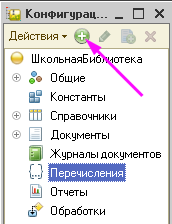
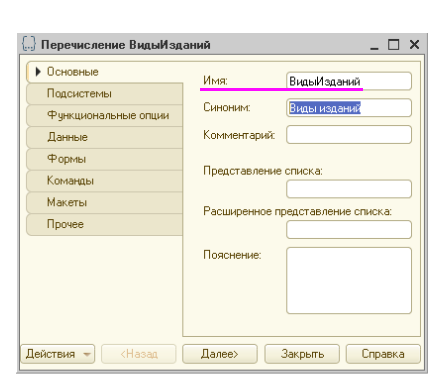
3. В окне разработки перечисления на вкладке Основные введем Имя :
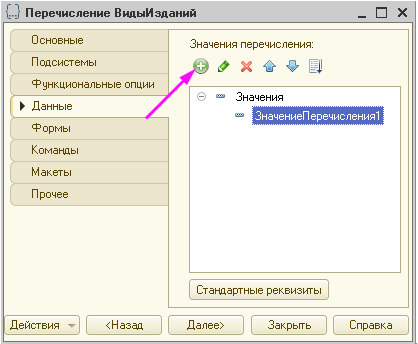
4. На вкладке Данные выделим Значения – Добавить (Ins):
5. В окне свойств перечисления введем Имя – Художественное :
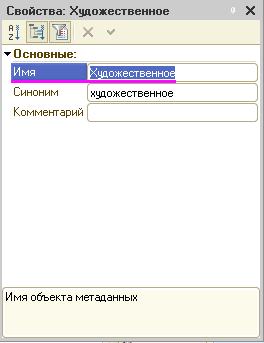
6. Аналогично добавим значение Учебное.
Задание 6
Создайте и заполните справочник Книги.
1. Откроем информационную базу Школьная бибилиотека в режиме Конфигуратор.
2. Добавим новый справочник. Выделим Справочники – Добавить (Ins).
3. В окне разработки справочника на вкладке Основные введем Имя – Книги.
4. На вкладке Данные укажем длину наименования – 100:
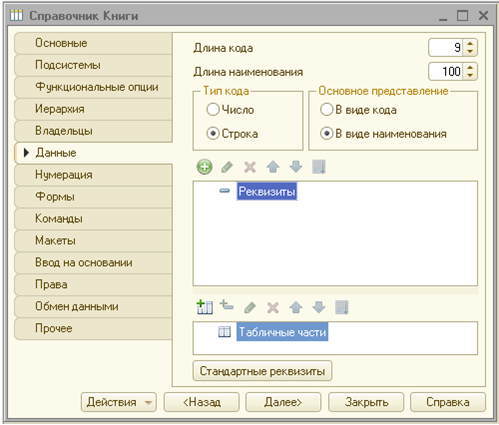
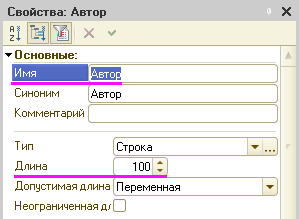
5. Добавим реквизит Автор. На вкладке Данные выделим Реквизиты – Добавить (Ins).
6. В окне свойств реквизита введем Имя и укажем длину – 100:
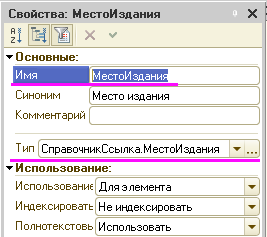
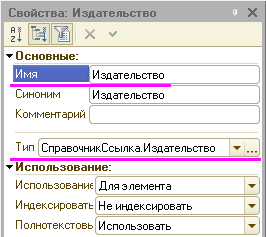
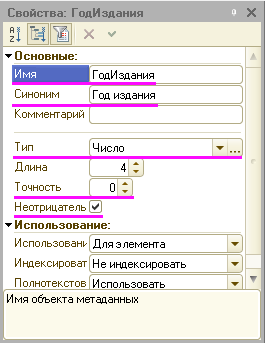
7. Создадим реквизиты МестоИздания, Издательство и ГодИздания :
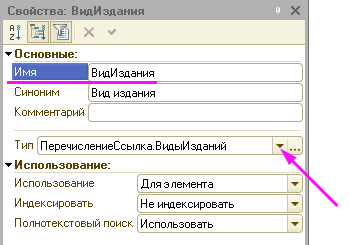
8. Добавим реквизит ВидИздания, тип ПеречислениеСсылка.ВидИздания, который выберем из выпадающего списка :
:
9. Изменим представление стандартных реквизитов: Код – на Регистрационный номер книги, Наименование – на Название книги.
Как изменить название стандартного реквизита
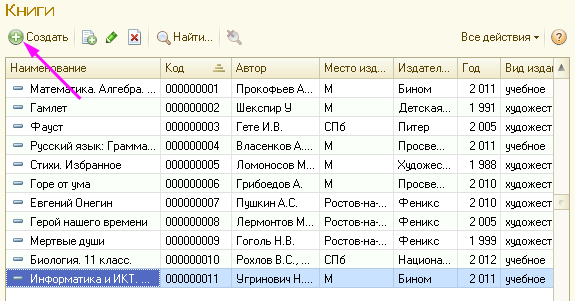
10. Перейдем в режим 1C:Предприятие нажав Отладка – Начать отладку ( или F5). Откроем справочник Книги и создадим записи:
Задание 7
В информационной базе Школьная библиотека создайте справочник Читатели :
Введите информацию о нескольких читателях.
Задание 8
Создайте справочник Сотрудники :
Введите информацию о двух библиотекарях.
Задание 9
Создайте документ ВыдачаВозвратКниг, который должен отражать информацию обо всех книгах, которые брал читатель.
1. В режиме Конфигуратор выделим в конфигурации ветвь Документы – Добавить (Ins).
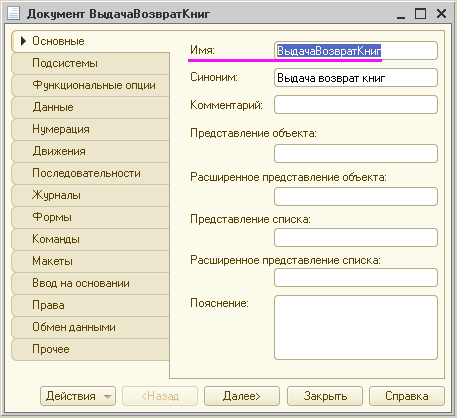
2. В окне разработки документа на вкладке Основные введем Имя:
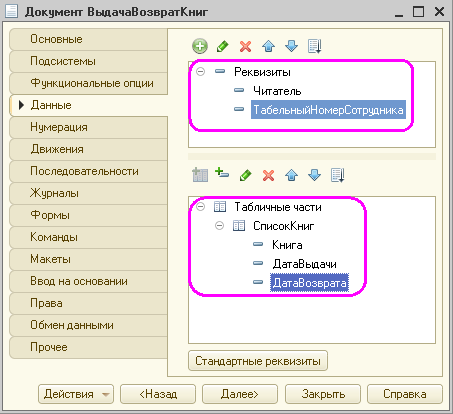
3. На вкладке Данные добавим реквизиты Читатель и ТабельныйНомерСотрудника :
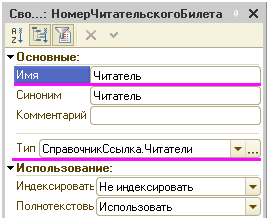
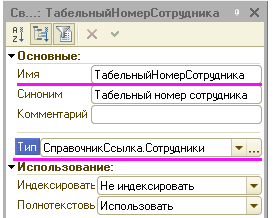
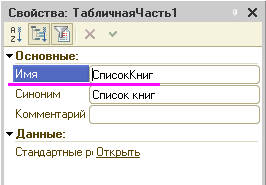
4. Добавим табличную часть –  Добавить табличную часть, введем Имя :
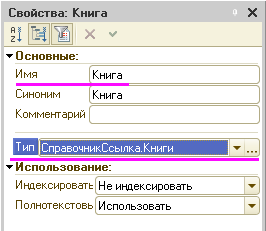
5. Добавим реквизиты табличной части: на вкладке данные выделим СписокКниг –  Добавить реквизит. Введем Имя и укажем Тип :
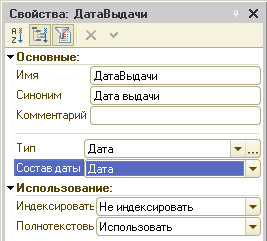
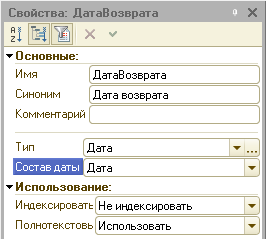
6. Добавим еще два реквизита ДатаВыдачи и ДатаВозврата, тип Дата :
В результате на вкладке Данные получим следующий состав реквизитов и табличной части:
Задание 10
Создайте и проведите документы ВыдачаВозвратКниг в режиме 1C:Предприятие.
 |