После загрузки Outlook Express, главное окно имеет следующий вид:
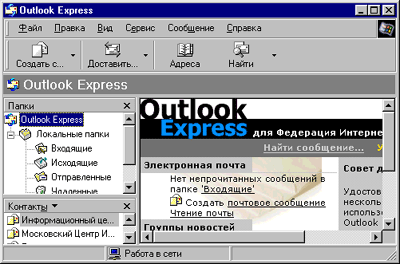
Окно Outlook Express после запуска
В окне присутствуют следующие компоненты:
-
основное меню, используемое для управления программой;
-
панель инструментов, содержащая кнопки, обеспечивающие быстрое выполнение основных команд;
-
панель папок, отображающая имя текущей папки;
-
список папок, в котором отображается все дерево папок хранилища сообщений Outlook Express;
-
список контактов, в котором отображены записи “Адресной книги”;
-
строка состояния, отображающая информацию о состоянии программы и о ходе выполнения различных действий.
В правой части окна выводится страничка с подсказкой
о том, как быстро выполнить одно из основных действий, например,
создать сообщение или открыть “Адресную книгу”. При выборе различных
элементов в списке папок, на месте этой странички отображаются
различные панели.
Когда в списке папок выбрана какая-либо из
них, в правой части основного окна выводится панель заголовков
сообщений, в которой отображаются основные сведения об имеющихся
сообщениях, а также область просмотра, в которой выводится содержимое
выбранного сообщения.
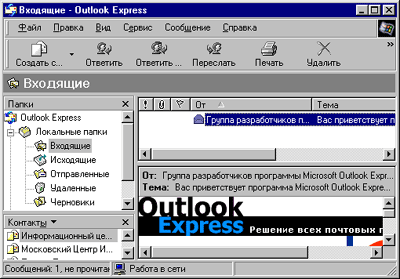
Окно Outlook Express с панелью заголовков
и областью просмотра сообщений
Для удобства работы пользователей на панели
заголовков рядом с сообщениями могут отображаться графические значки,
символизирующие статус сообщения:
| Значок |
Статус сообщения |
См. подробнее |
 |
Непрочитанное сообщение в локальном хранилище |
разделы “Доставка почты” и “Чтение сообщений электронной почты” |
 |
Непрочитанное сообщение на сервере IMAP |
разделы “Доставка почты” и “Чтение сообщений электронной почты” |
 |
Прочитанное сообщение |
раздел “Чтение сообщений электронной почты” |
 |
Неоконченное сообщение |
раздел “Неоконченные сообщения” |
 |
Сообщение с вложенными файлами |
разделы “Работа с вложениями” и “Вложение файлов в сообщение” |
 |
Сообщение, помеченное для удаления на сервере IMAP |
раздел “Удаление сообщений” |
 |
Сообщение имеет высокую важность |
раздел “Важность сообщения” |
 |
Сообщение имеет низкую важность |
раздел “Важность сообщения” |
 |
На это сообщение отправлен ответ |
раздел “Ответные сообщения” |
 |
Сообщение было переадресовано |
раздел “Пересылка сообщений” |
 |
Сообщение, помеченное пользователем |
раздел “Пометка сообщений” |
Если в списке папок выбран элемент
“Локальные папки”, то в основном окне Outlook Express отображается
панель, в которой выводится полный перечень локальных папок с
информацией о количестве сообщений в каждой из них.
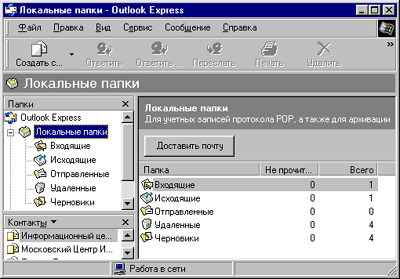
Окно Outlook Express с панелью “Локальные папки”
Когда в списке папок выбран элемент,
соответствующий почтовому ящику на сервере IMAP, то в правой части
основного окна отображается панель “Папки IMAP”, на которой
перечисляются доступные папки почтового ящика с указанием количества
сообщений в них. Дополнительно на панели “Папки IMAP” присутствуют
кнопки, позволяющие осуществить настройку параметров доставки сообщений
с IMAP-сервера (см. раздел “Настройка доставки сообщений по протоколу
IMAP4”).
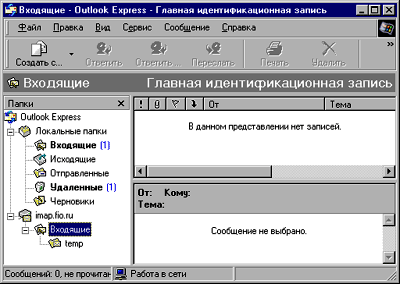
Окно Outlook Express с панелью “Папки IMAP”