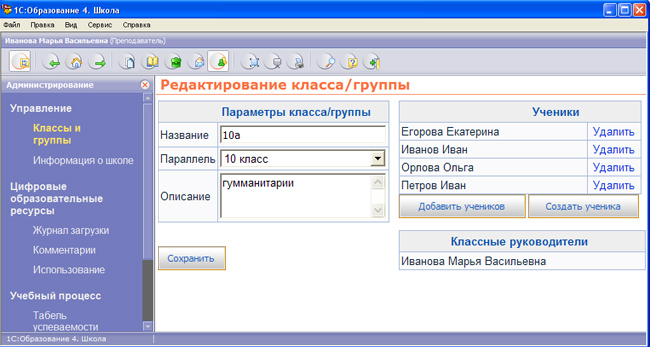
На вкладке УЧЕНИКИ отображаются ученики, которые занесены в класс.
Для удаления ученика из класса нужно кликнуть на ссылке УДАЛИТЬ напротив имени ученика. После этого, на экране появится окошко с уточнением. Нажав на кнопку ДА, Вы удалите ученика из списка класса.
ВАЖНО! Ученик будет удален
ТОЛЬКО из списка этого класса, но останется в базе как пользователь.
Удалять учеников из базы может только пользователь с правами Администратора.
Пример
Для добавления ученика в класс нужно кликнуть на кнопке ДОБАВИТЬ УЧЕНИКОВ. После этого, на экране появится новое окошко со списком учеников. Напротив фамилий учеников (или одного ученика), которых нужно добавить, поставьте галочки и нажмите кнопку ВЫБРАТЬ.
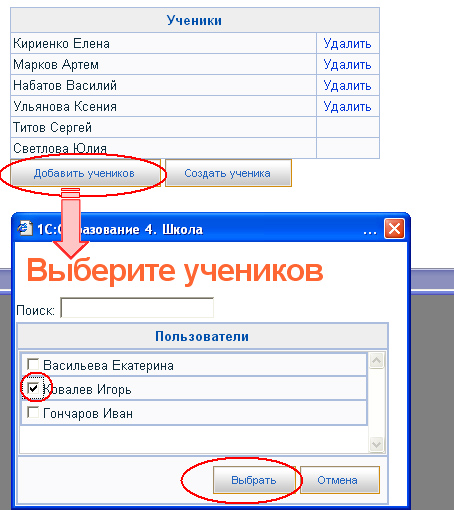
После этого, в окне УЧЕНИКИ будет отображаться измененный состав класса.
ВАЖНО! Для того чтобы не просматривать весь список учеников можно воспользоваться поиском. В поле ПОИСК необходимо ввести известные данные об ученике: его фамилию и/или имя. Можно также прибегнуть к помощи вспомогательных символов "?" и "*".
Для создания нового пользователя с правами ученика, необходимо кликнуть на кнопке СОЗДАТЬ УЧЕНИКА. После этого, на экране появится новое окошко с регистрационной карточкой (Информация о пользователе). Заполните поля и нажмите кнопку СОХРАНИТЬ в низу окошка.
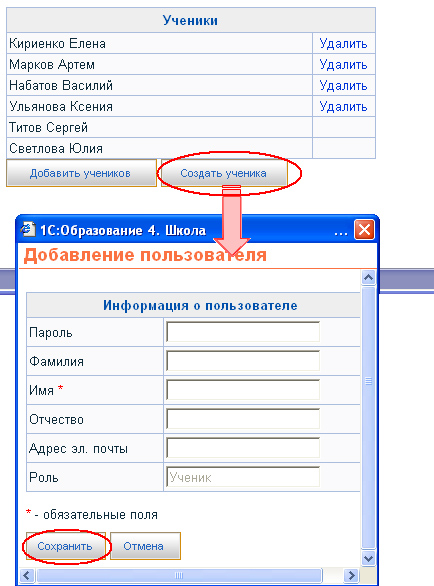
* - отмечены поля, которые нужно ввести ОБЯЗАТЕЛЬНО
Пароль - в этом поле вводится пароль для нового
пользователя. Каждый раз, когда данный созданный пользователь будет входить в
систему, он должен будет вводить этот пароль. Если поле ПАРОЛЬ оставить
пустым, то вновь созданный пользователь, сможет входить в систему без пароля.
Роль - это поле не заполняется. По умолчанию, вновь
созданный пользователь - УЧЕНИК.