 в панели
инструментов, либо на гиперссылке Почта в правом нижнем углу
стартового окна (при этом справа от нее в скобках указано количество
имеющихся новых, еще не прочитанных сообщений). См. пример
в панели
инструментов, либо на гиперссылке Почта в правом нижнем углу
стартового окна (при этом справа от нее в скобках указано количество
имеющихся новых, еще не прочитанных сообщений). См. пример Данный сервис реализует асинхронный (отложенный во времени) обмен информацией между зарегистрированными пользователями программы внутри локальной сети образовательного учреждения (либо в пределах данного компьютера – при поочередной работе на нем разных пользователей) по принципу, аналогичному работе обычной электронной почты.
Для доступа к своему почтовому ящику
пользователю программы достаточно щелкнуть мышью на кнопке в панели
инструментов, либо на гиперссылке Почта в правом нижнем углу
стартового окна (при этом справа от нее в скобках указано количество
имеющихся новых, еще не прочитанных сообщений). См. пример
После нажатия кнопки или ссылки, рабочее окно программы принимает вид, аналогичный окну типового почтового клиента:
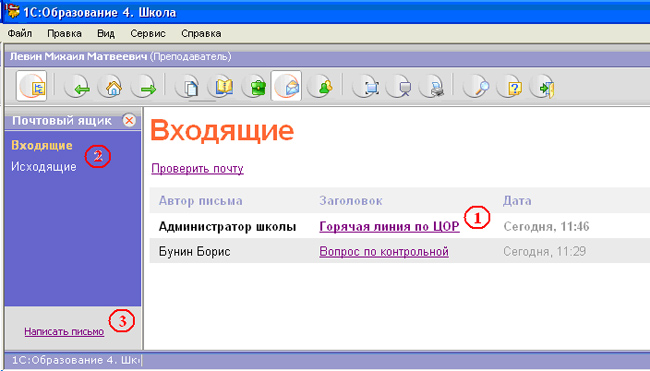
В левой панели содержатся ссылки Входящие и Исходящие, выбор которых позволяет просматривать содержимое соответствующих «почтовых папок», а внизу левой панели расположена кнопка Написать письмо (3), позволяющая создать и отправить свое сообщение.
Для просмотра содержимого
«почтовых папок» Входящие (поступившие письма) и Исходящие
(отправленные письма) достаточно при работе с встроенным почтовым ящиком
щелкнуть мышью на названии нужной папки в левой панели (2)..
При этом в рабочем окне отображается список содержащихся в выбранной папке
писем, для которых указаны имя адресата, заголовок (тема) письма, являющийся
гиперссылкой для просмотра его текста, а также дата и время отправки. Для еще
не прочитанных писем ФИО автора и тема отображаются жирным шрифтом
(1). Кроме того, в самой верхней строке имеется гиперссылка Проверить
почту, щелчок мышью на которой позволяет обновить содержимое папки Входящие
(если за время работы с ней поступили новые письма), не переоткрывая саму эту
папку заново.
Для прочтения полученного письма (либо письма, отправленного ранее и находящегося в папке Исходящие) достаточно щелкнуть мышью на его названии. При этом текст письма отображается в виде: см. пример
Чтобы написать новое письмо либо ответ на полученное письмо, необходимо щелкнуть мышью на кнопке Написать письмо, расположенной в нижней части левой панели. При этом рабочее окно программы принимает вид:
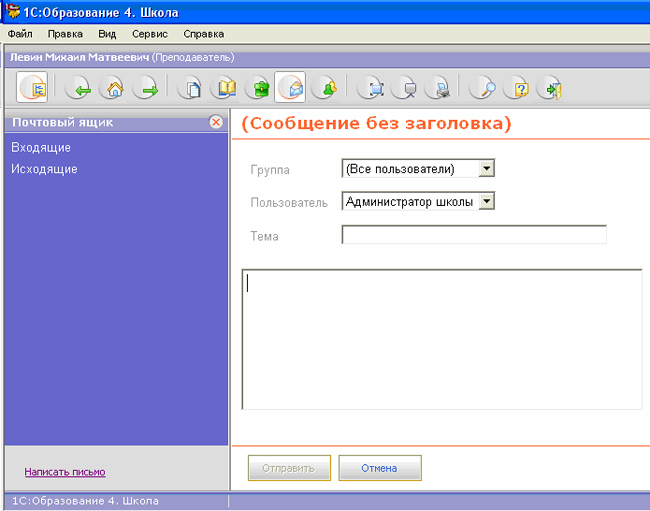
Здесь необходимо:
Копия отправленного письма также автоматически помещается в папку Исходящие самого отправителя и позже доступно ему для просмотра (по виду содержимого и принципам работы с ним папка Исходящие аналогична папке Входящие).