- буква «Т» обозначает тесты (выполнение которых подлежит автоматическому оцениванию программой);
- буквы «ММ» обозначают методические материалы (для преподавателя, учащимся не назначаются),
- буквы «КР» – ресурс для классно-урочной работы (которые можно назначать учащимся в качестве индивидуальных заданий на уроке),
- буквы «ДР» – ресурс для использования в качестве домашнего задания;
 в
мини-панели в верху окна редактирования темы и далее в появившемся окне: выбрать
тему учебного плана → пометить флажки для добавляемых ЦОР →
щелкнуть мышью на кнопке Выбрать.
При этом имеется возможность добавлять к данной теме не только готовые ЦОР,
загруженные в программу в составе комплектов, но и любые ЦОР, хранящиеся в
разделе Портфель, – скопированные в него, отредактированные либо
созданные самим пользователем;
в
мини-панели в верху окна редактирования темы и далее в появившемся окне: выбрать
тему учебного плана → пометить флажки для добавляемых ЦОР →
щелкнуть мышью на кнопке Выбрать.
При этом имеется возможность добавлять к данной теме не только готовые ЦОР,
загруженные в программу в составе комплектов, но и любые ЦОР, хранящиеся в
разделе Портфель, – скопированные в него, отредактированные либо
созданные самим пользователем;  в мини-панели
вверху окна редактирования темы;
в мини-панели
вверху окна редактирования темы;
 и
выбрать в появившемся списке новую категорию:
и
выбрать в появившемся списке новую категорию: 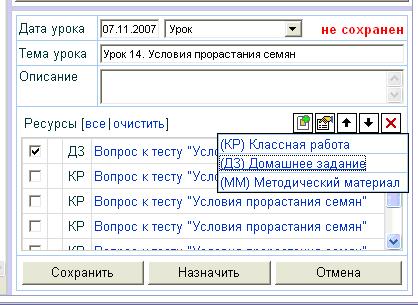
Завершив работу, нужно щелкнуть мышью на кнопке Сохранить внизу окна – сделанные изменения вступят в силу и будут отображаться в правой части Журнала.
Для добавления в перечень учебных тем новой темы нужно щелкнуть мышью на
кнопке Добавить, а затем ввести в окне редактирования темы
(внизу справа) дату, название, описание новой учебной темы, сформировать
список «привязанных» к ней ресурсов (аналогично описанному выше процессу
редактирования списка «привязанных» ЦОР при редактировании наполнения темы,
сгенерированной автоматически) и щелкнуть мышью на кнопке Добавить
внизу окна редактирования темы (она появляется вместо кнопки Сохранить - см. пример).
Для удаления темы из списка нужно выделить требуемую строку с названием темы,
щелкнуть мышью на кнопке Удалить, а затем подтвердить свои
действия в выданном окне запроса (см. пример).
В любом из рассмотренных случаев (редактирование учебной темы с изменением ее
даты, добавление или удаление темы) производится автоматическое перестроение
граф основной части таблицы.
Например, добавление новой темы означает добавление нового урока в день с
указанной датой (соответственно, последующие уроки сдвигаются на одну графу
правее), а удаление темы – отмену урока в соответствующий день
(соответственно, последующие уроки сдвигаются на одну графу левее).