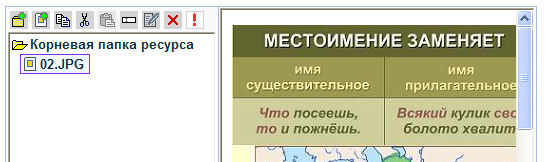
Окно редактора:
 Загрузить
новый ресурс.
Загрузить
новый ресурс.
Для импорта объекта из внешнего
файла в создаваемый ресурс необходимо щелкнуть мышью на кнопке и выбрать файл объекта в появившемся
стандартном окне открытия файлов.
Примечание:
В данной версии программы в именах импортированных файлов допускаются
только латинские буквы.
После завершения загрузки имя файла загруженного объекта появится в «дереве» структуры ресурса (см. пример)
 Сменить стартовый
медиаобъект.
Сменить стартовый
медиаобъект.
Хотя в данной версии редактора
разрешается импортировать в один и тот же ресурс несколько объектов, демонстрироваться
при последующем просмотре этого ресурса в программе будет только один –
основной («стартовый»). «Стартовым» по умолчанию является медиаобъект,
загруженный самым первым; при необходимости можно назначить в качестве
«стартового» другой загруженный в эту же папку объект, выделив его и щелкнув
мышью на мини-кнопке . Имя «стартового» файла выделяется в «дереве»
жирным шрифтом (см. пример).
 Создать новую папку.
Для удобства внутри имеющейся корневой
папки ресурса можно создать произвольное количество вложенных папок (в данной
версии редактора допускаются имена вложенных папок только из латинских букв).
Для этого нужно выделить имя существующей в «дереве» папки, внутри которой
требуется создать вложенную папку, и щелкнуть мышью на мини-кнопке (см. пример)
 Удаление
папки или ресурса.
Удаление
папки или ресурса.
Удалить созданную вложенную папку (корневую папку ресурса удалить нельзя!)
либо удалить загруженный файл можно при помощи мини-кнопки (см. пример)

 Перемещение объекта.
Для дальнейшей работы с импортированным объектом, в пределах «дерева», в том числе – в созданных вложенных папках, необходимо выделить имя импортируемого объекта в «дереве» и щелкнуть мышью на соответствующей мини-кнопке. При этом изображение объекта появляется в окне справа. (Пример перемещения объекта).
 Копирование.
Пример копирования объекта
 Переименование объекта.
Созданный
объект можно переименовать, нажав на кнопку , и в
открывшемся окошке ввода новое имя (см. пример)
 Редактирование
При щелчке мышью на кнопке
редактирования для
выделенного объекта автоматически загружается соответствующее внешнее
приложение (редактор), где предлагается выполнить требуемые редактирующие
действия, пользуясь соответствующим интерфейсом и функционалом. Например,
редактирование графических объектов формата JPEG производится в стандартном
редакторе Windows Paint (см
.пример).
Завершив редактирование, нужно завершить работу с вызванным внешним приложением (пункт меню Файл, Выход, соответствующая системная кнопка и пр.) и подтвердить сохранение изменений, – отредактированный объект автоматически включается в создаваемый ресурс с учетом сделанных изменений.
Примечание:
Поскольку при импорте объект из выбранного файла – источника копируется в программу «1С:Образование 4. Школа», последующее редактирование этого объекта в данной программе и/или в вызванном из нее соответствующем внешнем приложении никак не изменяет содержимое файла – источника импорта исходного объекта.
Для завершения работы с
редактором ресурсов и просмотра созданного готового ресурса достаточно
щелкнуть мышью на ссылке Мои ресурсы в левой панели.
Созданный ресурс появится в общем списке среди всех других имеющихся в этом
разделе «портфеля» ресурсов, и далее можно работать с ним так же, как и с
прочими ЦОР (скопировать в «общую папку», чтобы дать возможность работать с
ним другим пользователям, заполнить атрибутивную карточку ресурса и пр.).
Для возврата в редактор ресурсов и редактирования ранее созданного в нем или
скопированного из загруженных комплектов в раздел Мои ресурсы
готового ЦОР достаточно выбрать имеющуюся под его названием (справа)
гиперссылку Редактировать.