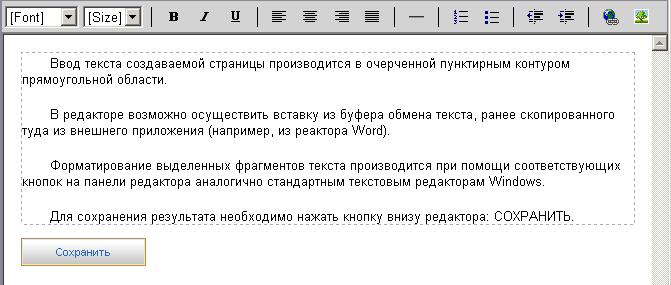
Для добавления иллюстрации из
внешнего файла, необходимо поместить курсор в требуемое место создаваемой
страницы и щелкнуть мышью на кнопке  . Откроется отдельное (плавающее) окно, аналогичное
ранее рассмотренному редактору импорта ресурсов, работа с которым также
производится аналогично описанной выше.
. Откроется отдельное (плавающее) окно, аналогичное
ранее рассмотренному редактору импорта ресурсов, работа с которым также
производится аналогично описанной выше.
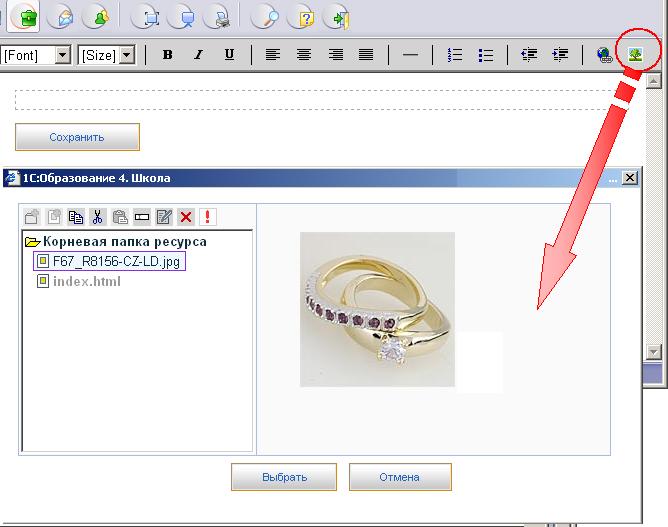
При этом в окне импортирования можно создавать, для удобства хранения
«подключаемых» к странице иллюстративных объектов, вложенные папки (кнопка  ), а также загружать в состав
ресурса произвольное количество объектов (поочередно или сразу, после чего
вставляемый на страницу графический объект выбирается уже из списка
загруженных файлов).
), а также загружать в состав
ресурса произвольное количество объектов (поочередно или сразу, после чего
вставляемый на страницу графический объект выбирается уже из списка
загруженных файлов).
Заметим, что здесь в качестве головного объекта ресурса всегда выступает файл index.html – это сама создаваемая страница, в которой позже формируются «внутренние» ссылки на все прочие загруженные в этот ресурс иллюстративные объекты. Соответственно, какие-либо операции над этим файлом index.html (удаление, переименование и пр.) не разрешены.
Выбрав в списке одну из уже загруженных иллюстраций, необходимо щелкнуть мышью на кнопке Выбрать внизу окна импорта.
После загрузки иллюстрации на создаваемую страницу ее перемещение и масштабирование производится аналогично выполнению этих операций, например, в Microsoft Word: перетаскиванием мышью самого рисунка или окружающих его квадратиков-маркеров (см. пример).
Добавление гиперссылки производится аналогично: необходимо выделить фрагмент
текста, который должен быть превращен в гиперссылку, щелкнуть мышью на кнопке
 и в появившемся окне
импорта ресурсов загрузить и/или выбрать из списка ранее загруженных
требуемый внешний файл. (Таким образом, гиперссылки здесь позволяют лишь
реализовать управляемый показ заранее загруженных объектов в составе данного
ЦОР, но не переход на произвольный внешний ресурс или адрес (URL) в
Интернете.)
и в появившемся окне
импорта ресурсов загрузить и/или выбрать из списка ранее загруженных
требуемый внешний файл. (Таким образом, гиперссылки здесь позволяют лишь
реализовать управляемый показ заранее загруженных объектов в составе данного
ЦОР, но не переход на произвольный внешний ресурс или адрес (URL) в
Интернете.)
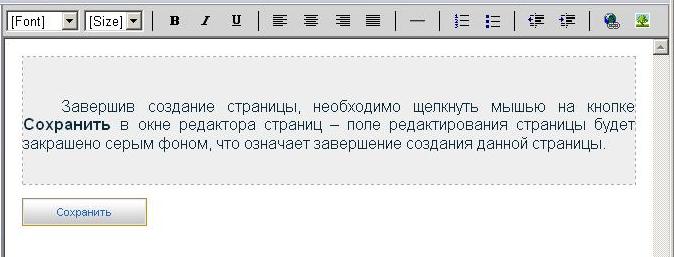
Завершив создание страницы, необходимо щелкнуть мышью на кнопке Сохранить в окне редактора страниц – поле редактирования страницы будет закрашено серым фоном, что означает завершение создания данной страницы:
Для просмотра созданной страницы достаточно щелкнуть мышью на ссылке Мои ресурсы в левой панели. Созданная страница появится в общем списке среди всех других имеющихся в этом разделе «портфеля» ресурсов, и далее можно работать с ней так же, как и с прочими ЦОР (скопировать в «общую папку», чтобы дать возможность работать с ним другим пользователям, заполнить атрибутивную карточку ресурса и пр.).
Для возврата в редактор страниц и редактирования ранее созданного в нем или скопированного из загруженного комплекта в раздел Мои ресурсы готового ЦОР такого типа (например, в формате web-страницы) достаточно выбрать имеющуюся под его названием (справа) гиперссылку Редактировать (см. пример)