
1. Каким образом можно открыть модуль Администрирование?
2. После нажатия на ссылку в левой панели КЛАССЫ И ГРУППЫ - в рабочем окне будут отображаться:
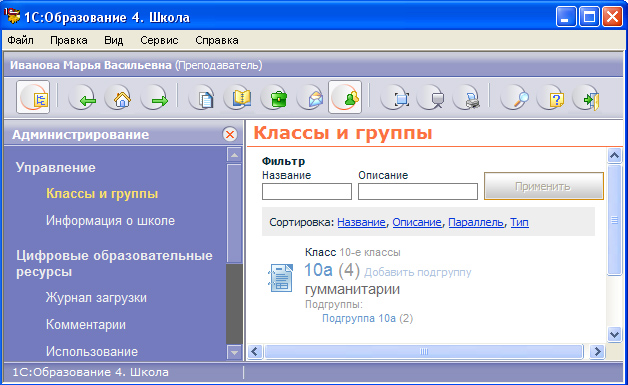
3. Для того, чтобы в рабочем окне отображались только классы, соответствующие определенному условию, можно:
4. Для того, чтобы в рабочем классе отображались только 10 классы, в окне фильтра НАЗВАНИЕ нужно написать:
5. Для отмены работы фильтра необходимо:
6. Обладая правами Преподавателя в разделе КЛАССЫ И ГРУППЫ Вы можете:
7. После того, как Вы нажали на название класса, в открывшемся рабочем окне можно:
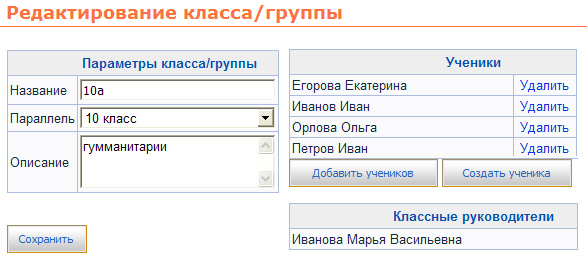
8. Если изменения, которые Вы внесли в модуль РЕДАКТИРОВАНИЕ КЛАССА/ГРУППЫ,
У Вас не
было прав для изменения некоторых данных
Данные были внесены или
изменены некорректно
Вы не нажали кнопку СОХРАНИТЬ
после внесенных изменений
9. Нажав на кнопку УДАЛИТЬ напротив фамилии ученика, Вы:
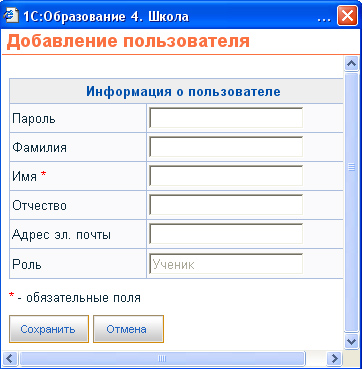
10.Если при заполнении регистрационной карточки для создания нового ученика (форма открывается после нажатия кнопки СОЗДАТЬ УЧЕНИКА), поле пароль оставить пустым, то
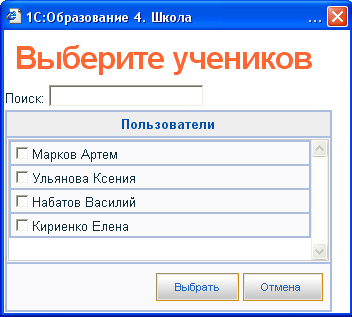
11. При открытии формы добавления новых учеников (открывается после нажатия кнопки ДОБАВИТЬ УЧЕНИКА):
12. После нажатия на ссылку ЖУРНАЛ ЗАГРУЗКИ в левой панели, в правой будут отображаться:
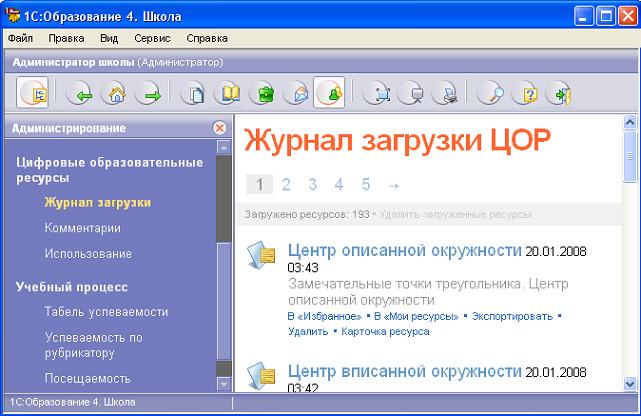
13. Вы можете работать со ссылками под названиями цифровых ресурсов?
14. При просмотре комментария к ресурсу, оставленного не Вами:
15. Для того, чтобы просмотреть, сколько раз пользователи просматривали интересующий Вас цифровой ресурс, нужно нажать ссылку в правом окне:
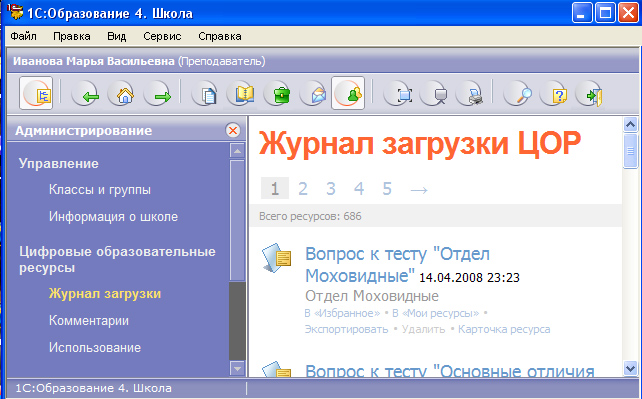
16. В чем отличие ссылок для просмотра оценок: Табель успеваемости и Успеваемость по рубрикатору?
