Тесты. Работа с загруженными цифровыми ресурсами

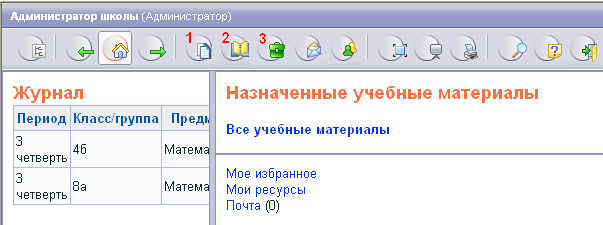
1.  Каким образом можно начать работу с загруженными цифровыми ресурсами?

Нажав кнопку 1
Нажав кнопку 2
Нажав кнопку 3
Кликнув на ссылку Все учебные материал

2. Что обозначают цифры рядом с названиями разделов загруженных ресурсов.
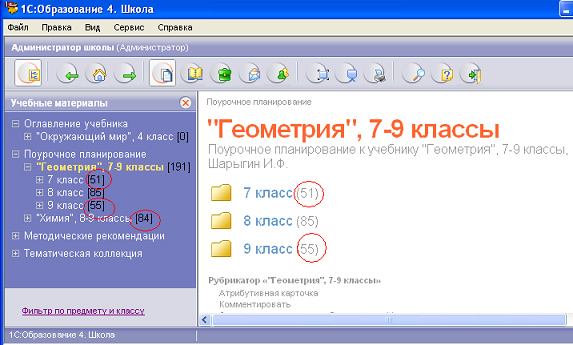
Количество байт в данном разделе
Количество загруженных цифровых ресурсов в данном разделе
Количество страниц в данном разделе

3. Чтобы в рабочем окне отображались только необходимые для работы ресурсы, необходимо:

Удалить ненужные ресурсы вручную
Воспользоваться фильтром
Изменить количество отображаемых ресурсов невозможно

4. Что изменится на экране после того, как Вы зададите необходимые параметры фильтра?

И в левой и в правой части экрана будут показаны только отфильтрованные ресурсы.
Изменения произойдут в рабочей части экрана, в правой, а в левой части экрана все останется без изменений.

5. Для отмены работы фильтра необходимо:

Перезагрузить компьютер
Нажать на ссылку фильтр по предмету и классу и в открывшемся окне нажать кнопку ОЧИСТИТЬ ВСЕ
Выйти из программы и войти в нее снова

6. Работать с ссылками для каждого ресурса может:
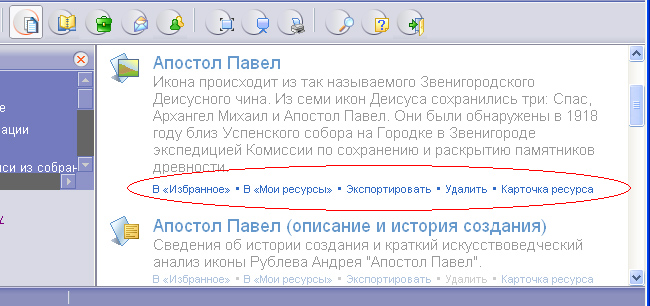
Только пользователь с правами Администратора
Пользователи с правами Преподавателя или Администратора
Любой человек, загрузивший программу

7. Нажатие на ссылку УДАЛИТЬ в учебных материалах

Приводит к удалению ресурса с компьютера
Удаляет все ресурсы из подраздела Избранное
Позволяет удалить данную ссылку на ресурс (однако сам этот ресурс при этом из программы не удаляется)

8.Для просмотра загруженных цифровых ресурсов, можно:
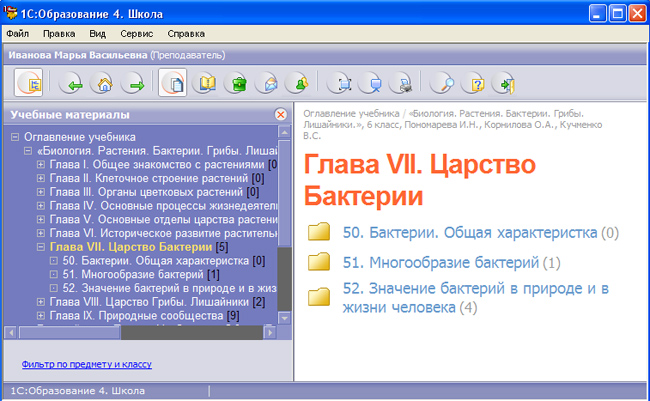
 

Кликнуть мышкой на нужной папке в левой панели окна и выбрать необходимый ресурс в рабочем окне (правой панели)
Кликнуть мышкой на нужной папке в правой панели окна и выбрать в этой же панели необходимый ресурс
Возможны оба способа.

9.Кликнув на названии цифрового ресурса можно:  
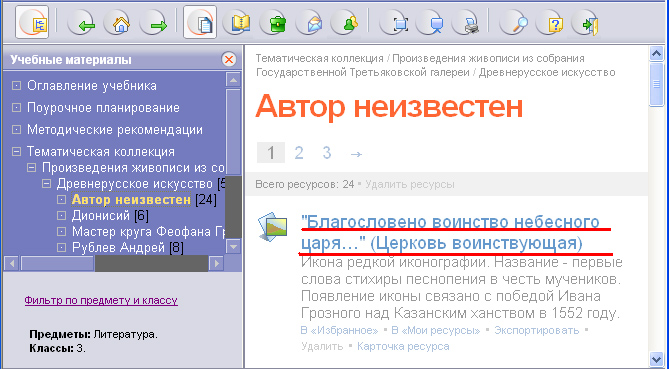
Просмотреть непосредственно сам ресурс
Оставить комментарий к данному ресурсу, выбрав соответствующую ссылку
Просмотреть карточку ресурса, выбрав соответствующую ссылку
Настроить форму карточки ресурса, выбрав соответствующую ссылку

10. Задание полноэкранного режима просмотра можно достичь нажатием кнопки:

1
2
3

11. Вывести задание для учеников на проектор, можно при помощи кнопки:

1
2
3

12. Для вывода любых цифровых образовательных ресурсов на проектор:

Необходимо обладать правами Администратора школы
Необходимо наличие двух выводящих устройств (монитора и проектора)
Выводящее устройство может быть одно, просто при этом работа с ресурсом будет не очень удобной.
Необходимо использовать только специальные графические цифровые образовательные ресурсы.