Вывод цифровых ресурсов на
медиапроектор. Встроенная поддержка вывода на проектор.
Встроенная поддержка вывода на проектор.
Программа «1С:Образование 4. Школа» обеспечивает более удобные возможности
вывода учебных материалов (как загруженных из коллекций ЦОР, так и созданных
самим пользователем) на подключенный к компьютеру медиапроектор или на другое
устройство вывода видеоинформации. Для этого в пользовательской оболочке
имеется встроенная поддержка вывода на проектор, вызываемая при помощи кнопки
 на панели
инструментов.
на панели
инструментов.
Чтобы использовать возможности встроенной поддержки вывода на проектор,
необходимо:
- Проверить
наличие аппаратной поддержки (двух отдельных видеокарт, видеокарты с двумя
видеовыходами или видеокарты с ТВ-выходом);
- Физически
подключить к компьютеру проектор или иное требуемое устройство видеовывода;
- Раскрыть окно
настройки свойств экрана, щелкнув правой кнопкой мыши на свободном участке
Рабочего стола Windows и выбрав в контекстном меню пункт Свойства;
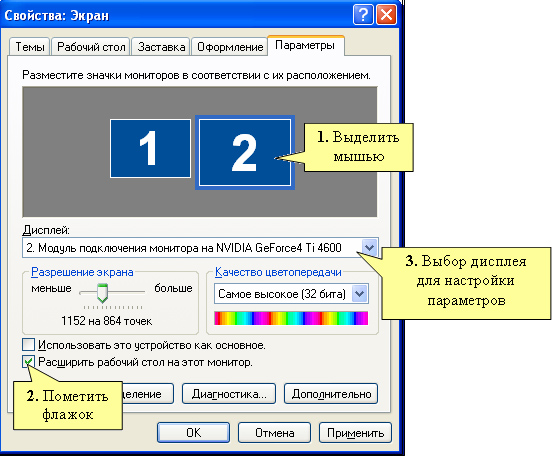
- На вкладке Параметры
выделить щелчком мыши изображение дисплея №2 и пометить флажок Расширить
рабочий стол на этот монитор (если он еще не помечен);
- При желании –
настроить параметры вывода изображения (разрешение, количество цветов) для
обоих дисплеев, выбирая требуемый из раскрывающегося списка. Рекомендуется
также перетащить мышью изображение дисплея №2 так, чтобы его расположение
относительно дисплея №1 примерно соответствовало реальному взаимному
расположению экранов видеоустройств;
- Подтвердить
сделанные настройки, щелкнув мышью на кнопке ОК.
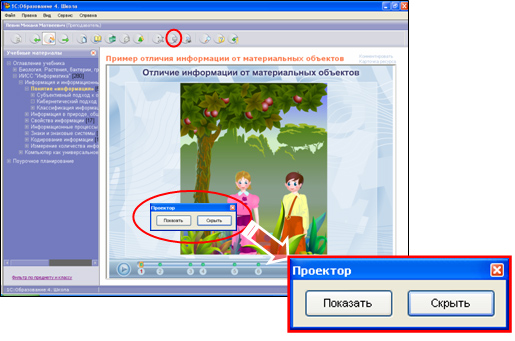
Далее требуется выбрать для демонстрации нужный ЦОР и щелкнуть мышью на
кнопке вывода на
проектор в панели инструментов.
Признаком работающей системы вывода информации на проектор является наличие
на экране дисплея дополнительного («плавающего») окна Проектор,
содержащего две кнопки управления демонстрацией: Показать и Скрыть.
При щелчке мышью на кнопке показать на экран проектора выводится текущее
содержательное наполнение рабочего окна без каких-либо интерфейсных
компонентов.
Выбранное изображение демонстрируется на экране проектора независимо от
изображения на основном дисплее. В это время пользователь может выполнять на
основном дисплее какую-либо другую работу с ЦОР, например, искать следующий
объект для демонстрации. Когда же пользователь, выбрав другой объект, снова
щелкнет мышью на кнопке Показать, новый выбранный на
основном дисплее объект заменит прежнее демонстрируемое изображение.
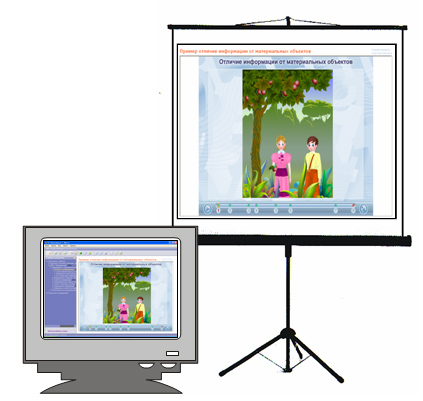
Следует заметить, что на экран проектора выводится не просто копия экрана
основного дисплея, а полнофункциональный дубликат текущего объекта ЦОР, в
котором все имеющиеся гиперссылки, кнопки медиапанелей и другие интерфейсные
компоненты полностью работоспособны.
Поэтому, выбрав на основном дисплее и выведя на проектор тот или иной
объект, можно продолжить работу с ним непосредственно на экране проектора (переместив
туда курсор мыши).
Результаты этой работы также заносятся в Дневник и Журнал.
Для прекращения демонстрации учебных материалов на проекторе достаточно
щелкнуть мышью на кнопке Скрыть «плавающего» окна Проектор.
Примечание: При сворачивании на основном дисплее окна
программы "1С Образование 4. Школа" в панели задач Windows
демонстрация на проекторе может временно прекратиться, пока окно программы не
будет развернуто вновь.