| Назначение и основные функции инструмента |
Информационный инструмент «Конструктор фигур и сечений» (далее «Стереопостроитель») – это программа для создания трехмерных пространственных (далее «3D») изображений геометрических фигур с возможностью редактирования, загрузки и сохранения содержимого области построения (далее «сцены»). В нем реализованы следующие функции:
| 1. |
Функции работы со сценой:
- Вращение сцены (вокруг 3 экранных осей).
- Сдвиг сцены.
- Масштабирование сцены.
- Отображение (каркас/грани).
- Включение/отключение обозначений точек, прямых и плоскостей.
- Демонстрация текущих эффективных координат курсора.
- Функции типа «новый слайд» или «очистить все».
- Включение/выключение отображения координатных осей.
|
| 2. |
Геометрические фигуры:
| 1. |
Точка:
- Свободная
- Точка на отрезке/прямой.
- Точка, делящая отрезок в заданном отношении.
- Точка на плоскости/ многоугольнике.
- Точка на пересечении прямой (отрезка) и плоскости (многоугольника).
- Точка на пересечении двух прямых (отрезков).
|
| 2. |
Отрезок (прямая):
- Через 2 точки.
- На пересечении 2 плоскостей (многоугольников).
- Перпендикулярный прямой, проходящий через точку.
- Параллельный прямой, проходящий через точку.
- Перпендикулярный плоскости, проходящий через точку.
- Построение линии – биссектрисы выбранного угла.
|
| 3. |
Плоскость:
- По трем точкам.
- Проходящая через прямую/отрезок и точку.
- Проходящая через две прямые/отрезка.
- Перпендикулярная прямой/отрезку, проходящая через точку.
- Параллельная плоскости, проходящая через точку.
|
| 4. |
Многоугольник:
- Неправильный (строится по точкам).
- Прямоугольник.
- Ромб.
- Правильный (треугольник, ..., восьмиугольник) – строится по центру и описанной окружности (одной из вершин) – разные кнопки.
- Увеличение/уменьшение количества вершин многоугольника.
|
| 5. |
Пирамида (строится по многоугольнику и точке). |
| 6. |
Усеченная пирамида. |
| 7. |
Призма:
- Произвольная призма (строится по многоугольнику и точке).
- Прямоугольная призма.
- Куб.
|
| 8. |
Правильные многогранники:
- Тетраэдр.
- Куб.
- Октаэдр.
- Додекаэдр.
- Икосаэдр.
|
|
| 3. |
Основные операции над фигурами (и их составными частями):
- Сдвиг.
- Вращение.
- Масштабирование.
- Управление цветом грани/ребра.
- Включение/выключение заливки.
- Функция «hide» (спрятать).
|
| 4. |
Подписи для точек, прямых и плоскостей |
| 5. |
Построение круглых тел:
- Окружность.
- Цилиндр.
- Конус.
- Сфера.
|
|
|
| Основные операции при работе с инструментом |
Основные операции при работе со Стереоконструктором осуществляются при помощи мыши. Помимо простейших операций (щелчки левой и правой кнопкой мыши и перемещение ее по пространству окна программы в целях наведения на какую либо его часть) будут применяться следующие комбинации действий:
Нажатие на кнопку в рабочей области стереоконструктора осуществляется наведением указателя мыши на пиктограмму (значок), изображающий эту кнопку, и последующим щелчком левой кнопкой мыши.
Выделение объекта или отдельной его части (точки, линии, плоскости, грани) существует для двух целей:
Выделение объекта в качестве опорного (т. е. объекта, на основе которого будет проводиться дальнейшее построение) осуществляется наведением указателя мыши на объект и последующим щелчком левой кнопкой мыши. При этом в момент нажатия левой кнопки объект меняет цвет, а в момент выделения следующего объекта или щелчка правой кнопкой в пустой области сцены – восстанавливает изначальный цвет и выделение снимается, а объект считается добавленным к числу опорных объектов.
Выделение объекта с целью редактирования его свойств также производится наведением указателя мыши на объект и нажатием левой кнопки, но перед этим необходимо нажать кнопку «Выделение объекта» или «Выделение фигуры» (если выделяется фигура или тело) на панели свойств объекта. Выделенный таким образом объект тоже меняет цвет до снятия выделения (щелчка мыши на другом объекте или в пустой области сцены).
Перетаскивание объекта (drag-and-drop) осуществляется наведением указателя на объект или конкретную его область и нажатием левой кнопки мыши. Затем следует, не отпуская кнопки, переместить объект движением мыши в нужное место и отпустить левую клавишу мыши.
Прокручивание, смещение вокруг осей и масштабирование осуществляется после нажатия соответствующих кнопок на панели свойств объекта или сцены. При этом сама операция совершается движением мыши с зажатой левой кнопкой. Отпускание левой кнопки остановит движение объектов или сцены.
Нажатие правой кнопки мыши в любом месте окна программы вызывает появление меню настроек Flash-плеера. Его описание не входит в цели настоящего документа. Скрыть это меню можно, щелкнув левой клавишей мыши в любой области окна программы вне этого меню.
Скроллинг, то есть прокручивание колесика мыши (если таковое имеется). Скроллинг применяется в основном для масштабирования.
|
|
| Запуск инструмента. Общий вид |
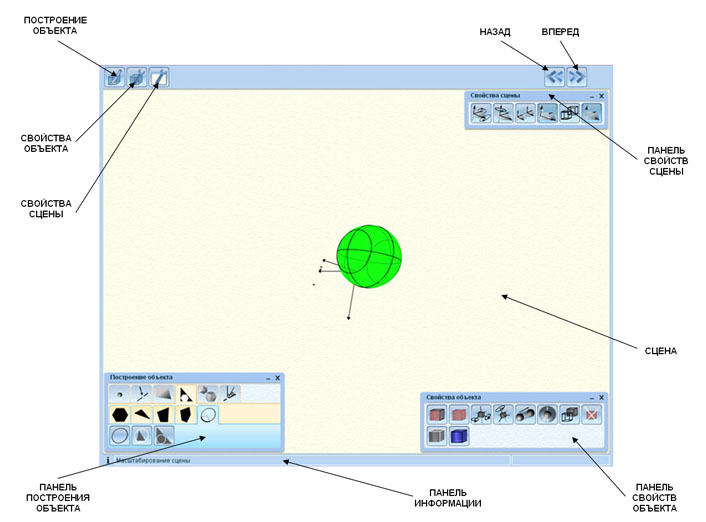
Запуск инструмента производится путем двойного щелчка левой кнопкой мыши на имени файла StereoconstructorFlex.html. При этом в окне браузера (Internet Explorer, Opera, Mozilla или какого-либо иного) появляется рабочее окно программы. Окно имеет следующий вид:
 |
|
Рис. 1. Общий вид окна программы. Изображенные объекты (зеленая сфера и точка) построены произвольно
|
В верхней части находятся кнопки вызова панелей, управляющих основными функциями программы. Все они имеют всплывающие подсказки, на которых написано их назначение. Функции панели создания объектов относятся к построению и именованию различных геометрических фигур и тел, а также их элементов. Функции двух остальных панелей (панель свойств объектов и панель свойств сцены) относятся, в основном, к просмотру уменьшенных, увеличенных, сдвинутых и различным образом повернутых изображений. Кроме того, панель свойств объекта имеет кнопки для выделения фигуры (тела) целиком или отдельной части фигуры (тела), изменения цвета линий объекта и цвета фона, а также кнопки для удаления объектов. При выделении точек и прямых в панели свойств объектов появляется также поле для ввода наименования объекта.
Панели могут быть перемещены методом перетаскивания (drag-and-drop) в любое удобное место. При этом панель нужно удерживать за верхнюю часть, в которой написано название. Каждая панель может быть свернута нажатием на полоску в правом верхнем углу панели или закрыта совсем (нажатием на «крестик»).
Правее кнопок для вызова панелей в верхней части окна программы находятся кнопки «Назад» (возвращение к состоянию, в котором не показывается результат последнего выполненного действия) и «Вперед» (добавление к построенному результатов действия, ранее отмененного кнопкой «Назад»). Кроме того, правее этих двух кнопок находится кнопка вызова справки о программе.
|
|
|
Рис. 2. Панели инструментов в развернутом и свернутом виде
|
В центральной части окна программы находится сцена, на которой выполняются все построения.
В области сцены также помещаются все открытые на данный момент панели. В левой нижней части программы есть строка информации, в которой кратко описывается суть каждого следующего действия пользователя, необходимого для завершения запрошенного им построения.
В правой нижней части программы находится панель вывода координат. При выделении какой-либо точки сцены в этой части указываются ее координаты.
|
|
| Назначение кнопок в панелях программы |
| 1. |
Панель создания объекта
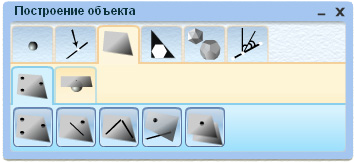
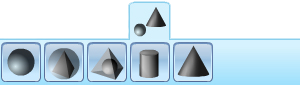
Наибольшее число кнопок имеет панель создания объекта. Кнопки ее размещены на вкладках двух уровней. Большинство кнопок выполняют построения, основываясь на принципе опорных элементов, который является базовым в программе. Сущность принципа такова – нажатие на кнопку, выполняющую соответствующее построение, заставляет компьютер приготовиться к восприятию ряда опорных элементов (какие именно элементы должны быть выделены как опорные и в какой последовательности, можно увидеть из строки информации). После нажатия кнопки построения эти элементы в нужном порядке должны быть выделены как опорные, и как только все необходимые элементы будут выделены, выполнится нужное построение. В качестве примера: функция построения плоскости по трем точкам предполагает, что на экране имеются как минимум три точки, не лежащие на одной прямой. Значит, после нажатия на кнопку построения плоскости по трем точкам следует выделить последовательно любые три точки сцены, не лежащие на одной прямой (опорные точки), и плоскость будет построена немедленно по выделении третьей точки. Следует заметить, что все опорные объекты должны быть готовы к началу построения, которое будет на них опираться.
Кроме построений по опорным элементам, программа может выполнять ряд построений независимо. Например, точка или сфера могут быть заданы независимо.
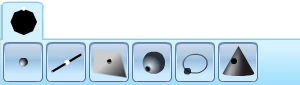
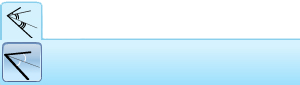
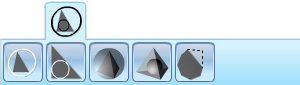
Представим вкладки первого уровня панели создания объекта в виде таблицы.
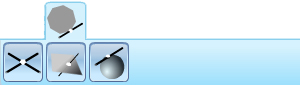
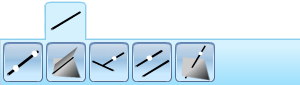
Рассмотрим теперь более подробно все подвкладки и опишем функционирование кнопок на каждой из них:
| Кнопка (слева направо) |
Принцип действия |
|
|
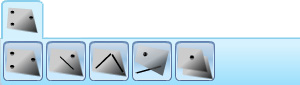
| Произвольная точка |
Левым щелчком мыши в свободной области сцены ставится точка |
| Точка на прямой или отрезке |
| Указатель мыши наводится на нужную прямую (она при этом должна поменять цвет), и в любом месте этой прямой ставится точка (левым щелчком). Опорный объект – прямая |
|
| Точка на плоскости |
| Указатель мыши наводится на нужную плоскость (она при этом должна поменять цвет), и в любом месте этой плоскости ставится точка (левым щелчком). Опорный объект – плоскость |
|
| Точка на сфере |
| Указатель мыши наводится на нужную сферу (она при этом должна поменять цвет), и в любом месте этой сферы ставится точка. Опорный объект – сфера |
|
| Точка на окружности |
| Указатель мыши наводится на нужную окружность (она при этом должна поменять цвет), и в любом месте этой окружности ставится точка (левым щелчком). Опорный объект – окружность |
|
| Точка на боковой поверхности конуса |
| Указатель мыши наводится на нужный конус (она при этом должна поменять цвет), и в любом месте боковой поверхности конуса ставится точка (левым щелчком). Опорный объект – конус |
|
|
|
| Точка на пересечении двух прямых или отрезков |
|
| Точка на пересечении прямой и плоскости |
|
| Точка на пересечении отрезка/прямой и сферы |
|
|
|
| Отрезок |
| Выделяются в произвольном порядке две опорные точки, являющиеся концами отрезка. Посде этого отрезок возникает автоматически. Опорные объекты – две точки |
|
|
|
| Прямая по двум точкам |
| Выделяются в произвольном порядке две опорные точки, лежащие на будущей прямой. После выделения первой точки за указателем мыши начинает тянуться след будущей прямой. При левом щелчке на второй точке прямая фиксируется. Опорные объекты – две точки |
|
| Прямая на пересечении плоскостей/граней/фигур/многогранников |
|
| Прямая, перпендикулярная данной прямой и проведенная через точку |
|
| Прямая, параллельная данной прямой и проходящая через точку |
|
| Прямая, перпендикулярная данной плоскости и проходящая через точку |
|
|
|
| Плоскость по трем точкам |
|
| Плоскость по точке и прямой |
|
| Плоскость по двум прямым |
|
| Плоскость, перпендикулярная прямой и проходящая через точку |
|
| Плоскость, параллельная данной плоскости и проходящая через точку |
|
|
|
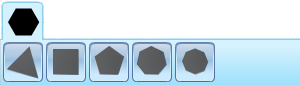
| Правильный треугольник |
Место сцены, в котором происходит левый щелчок мыши, становится центром правильного треугольника. Треугольник растягивается за одну из вершин движением мыши в сторону от его центра. Фиксация размеров треугольника происходит после еще одного левого щелчка |
| Квадрат |
Место сцены, в котором происходит левый щелчок мыши, становится центром квадрата. Квадрат растягивается за одну из вершин движением мыши в сторону от его центра. Фиксация размеров квадрата происходит после еще одного левого щелчка |
| Правильный пятиугольник |
Место сцены, в котором происходит левый щелчок мыши, становится центром пятиугольника. Пятиугольник растягивается за одну из вершин движением мыши в сторону от его центра. Фиксация размеров пятиугольника происходит после еще одного левого щелчка |
| Правильный семиугольник |
Место сцены, в котором происходит левый щелчок мыши, становится центром семиугольника. Семиугольник растягивается за одну из вершин движением мыши в сторону от его центра. Фиксация размеров семиугольника происходит после еще одного левого щелчка |
| Правильный восьмииугольник |
Место сцены, в котором происходит левый щелчок мыши, становится центром восьмиугольника. Восьмиугольник растягивается за одну из вершин движением мыши в сторону от его центра. Фиксация размеров восьмиугольника происходит после еще одного левого щелчка |
|
|
| Правильный треугольник |
Место сцены, в котором происходит левый щелчок мыши, становится центром правильного треугольника. Треугольник растягивается за одну из вершин движением мыши в сторону от его центра. Фиксация размеров треугольника происходит после еще одного левого щелчка |
|
|
| Квадрат |
Место сцены, в котором происходит левый щелчок мыши, становится центром квадрата. Квадрат растягивается за одну из вершин движением мыши в сторону от его центра. Фиксация размеров квадрата происходит после еще одного левого щелчка |
| Прямоугольник |
Место сцены, где происходит левый щелчок мыши, становится первой вершиной прямоугольника. Далее линия тянется за указателем мыши, фиксируясь в месте следующего двойного щелчка – так образуется одно ребро прямоугольника. Далее прямоугольник растягивается движением мыши в сторону от возникшего ребра, и третий левый щелчок окончательно фиксирует построение |
| Ромб |
Место сцены, в котором происходит левый щелчок мыши, становится центром ромба. Ромб с меньшим углом 45 градусов растягивается за одну из вершин движением мыши в сторону от его центра. Фиксация размеров ромба происходит после еще одного левого щелчка. Если угол ромба нужно изменить, то следует применять масштабирование |
|
|
| Многоугольник |
Первый левый щелчок строит первую вершину многоугольника. Затем первое ребро начинает тянуться за указателем мыши и фиксируется следующим левым щелчком. После этого третья и последующие вершины строятся новыми левыми щелчками, при этом видно, как меняется строящийся многоугольник. Окончание построения производит левый щелчок в первой вершине многоугольника. Следует заметить, что можно строить и невыпуклые многоугольники, однако нельзя допускать, чтобы при построении ребра пересекались (тогда построение распадается полностью) |
| Добавить вершину в многоугольник |
Левый щелчок на ребре, которое следует преломить новой вершиной, ставит вершину в точке, в которой произведен щелчок. Для вытягивания вершины вовнутрь или во внешнюю область многоугольника следует применять операцию выделения и перемещения объекта |
|
|
| Свобдная окружность |
Место сцены, в котором происходит левый щелчок мыши, становится центром окружности. Круг растягивается за окружность движением мыши в сторону от его центра. Фиксация размеров круга происходит после еще одного левого щелчка |
| Описанная окружность |
|
| Вписанная окружность |
|
|
|
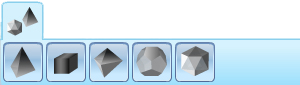
| Тетраэдр |
Место сцены, в котором происходит левый щелчок мыши, становится центром тетраэдра. Тетраэдр растягивается за одну из вершин движением мыши в сторону от его центра. Фиксация размеров тетраэдра происходит после еще одного левого щелчка |
| Куб |
Место сцены, в котором происходит левый щелчок мыши, становится центром куба. Куб растягивается за одну из вершин движением мыши в сторону от его центра. Фиксация размеров куба происходит после еще одного левого щелчка |
| Октаэдр |
Место сцены, в котором происходит левый щелчок мыши, становится центром октаэдра. Октаэдр растягивается за одну из вершин движением мыши в сторону от его центра. Фиксация размеров октаэдра происходит после еще одного левого щелчка |
| Додекаэдр |
Место сцены, в котором происходит левый щелчок мыши, становится центром додекаэдра. Додекаэдр растягивается за одну из вершин движением мыши в сторону от его центра. Фиксация размеров додекаэдра происходит после еще одного левого щелчка. |
| Икосаэдр |
Место сцены, в котором происходит левый щелчок мыши, становится центром икосаэдра. Икосаэдр растягивается за одну из вершин движением мыши в сторону от его центра. Фиксация размеров икосаэдра происходит после еще одного левого щелчка |
|
|
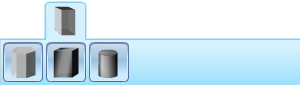
| Призма |
| В качестве опорного выделяется некоторый построенный многоугольник, выделяется одна из его вершин и произвольная точка в качестве второй вершины ребра, соединяющего ее с выбранной вершиной многоугольника. После этого призма достраивается автоматически. Опорный объект – произвольный многоугольник |
|
| Прямая призма (ошибочно названа прямоугольной) |
| В качестве опорного выделяется некоторый многоугольник, лежащий в основании призмы, и далее призма тянется в сторону от основания (при этом видно, как меняется размер призмы). После левого щелчка призма фиксируется. Опорный объект – многооугольник |
|
| Цилиндр |
| В качестве опорного выделяется некоторый круг, лежащий в основании цилиндра, и далее цилиндр тянется в сторону от основания (при этом видно, как меняется размер цилиндра). После левого щелчка цилиндр фиксируется. Опорный объект – окружность |
|
|
|
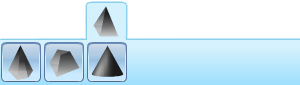
| Пирамида |
|
| Усеченная пирамида |
| В качестве опорного выделяется некоторый многоугольник, лежащий в основании конуса. После этого пирамида тянется путем движения мыши в сторону от основания. Левым щелчком пирамида фиксируется. Опорный объект – произвольный многоугольник |
|
| Конус |
| В качестве опорного выделяется некоторый построенный круг, лежащий в основании конуса. После этого конус тянется путем движения мыши в сторону от основания. Левым щелчком конус фиксируется. Опорный объект – окружность |
|
|
|
| Сфера |
Место сцены, в котором происходит левый щелчок мыши, становится центром сферы. Сфера растягивается за одну из вершин движением мыши в сторону от его центра. Фиксация размеров сферы происходит после еще одного левого щелчка |
| Описанная сфера |
|
| Вписанная сфера |
|
| Цилиндр |
| В качестве опорного выделяется некоторый круг, лежащий в основании цилиндра, и далее цилиндр тянется в сторону от основания (при этом видно, как меняется размер цилиндра). После левого щелчка цилиндр фиксируется. Опорный объект – окружность |
|
| Конус |
| В качестве опорного выделяется некоторый построенный круг, лежащий в основании конуса. После этого конус тянется путем движения мыши в сторону от основания. Левым щелчком конус фиксируется. Опорный объект – окружность |
|
|
|
| Биссектриса угла |
|
|
|
| Описанная окружность |
|
| Вписанная окружность |
|
| Описанная сфера |
|
| Вписанная сфера |
|
| Добавить вершину в многоугольник |
Левый щелчок на ребре, которое следует преломить новой вершиной, ставит вершину в точке, в которой произведен щелчок. Для вытягивания вершины вовнутрь или во внешнюю область многоугольника следует применять операцию выделения и перемещения объекта |
|
|
|
| 2. |
Панель свойств объекта
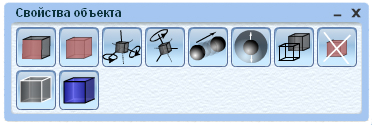
Панель свойств объекта позволяет выделить объект или тело, состоящее из нескольких объектов (грани, ребра и т. п. считаются оотдельными объектами), масштабировать, вытягивать, параллельно переносить и вращать объекты, вызывать панели управления цветом, удалять объекты и тела. Подробно функции кнопок панели описаны в следующей таблице.
| Кнопка (слева направо и вниз) |
Принцип действия |
|
|
| Выделение объекта |
Левый щелчок на объекте выделяет его (стоит заметить, что объект тела – это отдельное ребро, грань, вершина, объект фигуры – ребро или вершина) |
| Выделение фигуры |
Левый щелчок на фигуре или теле выделяет ее (его) целиком |
| Вращение объекта вокруг осей x и y |
|
| После нажатия на эту кнопку протаскивание (drag-and-drop) мыши вызывает вращение выделенного тела вокруг оси x при вертикальном движении и вокруг оси y – при горизонтальном. |
|
| Вращение объекта вокруг оси z |
|
| После нажатия на эту кнопку протаскивание (drag-and-drop) мыши кругами вокруг выделенного тела вызывает его вращение вокруг оси z |
|
| Перемещение объекта по сцене |
При нажатии на эту кнопку появляется возможность смещать тело вдоль и поперек сцены методом протаскивания (drag-and-drop) |
| Изменение размеров объекта |
Дает возможность менять размеры объекта методом протаскивания (drag-and-drop) или скроллинга (назад – увеличение, вперед – уменьшение) |
| Показать/скрыть грани |
Позволяет скрыть заливку граней выделенного тела, оставив только контур из ребер. Это бывает полезно при наблюдении за вращением тел, поскольку в этом случае заливка граней мешает наблюдать подробности поворота, оставляя на виду только проекцию тела на картинную плоскость |
| Цвет линии |
Позволяет управлять цветом прямых линий (см. параграф Управление цветом) |
| Цвет фона |
Позволяет управлять цветом объектов нелинейного характера (плоскостей, фигур и тел) (см. параграф «Управление цветом») |
|
|
|
| 3. |
Панель свойств сцены
Данная панель предназначена прежде всего для управления декартовой системой координат, которая введена на сцене. Основные функции панели описаны в таблице.
| Кнопка (слева направо) |
Принцип действия |
Панель свойств сцены
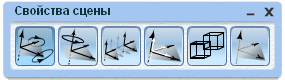 |
| Вращение сцены вокруг осей x и y |
|
| После нажатия на эту кнопку протаскивание (drag-and-drop) мыши вызывает вращение системы координат вокруг оси x при вертикальном движении и вокруг оси y – при горизонтальном. Все тела при этом совершают движение совместно с координатной системой |
|
| Вращение сцены вокруг оси z |
|
| После нажатия на эту кнопку протаскивание (drag-and-drop) мыши кругами вокруг оси z вызывает вращение системы координат вокруг оси z. Все тела при этом совершают движение совместно с координатной системой |
|
| Перемещение сцены |
При нажатии на эту кнопку появляется возможность смещать параллельным перенносом систему коодинат вдоль и поперек сцены методом протаскивания (drag-and-drop) |
| Масштабирование |
Дает возможность менять масштаб изображения методом протаскивания (drag-and-drop) или скроллинга (назад – увеличение, вперед – уменьшение) |
| Убрать/показать грани всех объектов |
Позволяет скрыть заливку граней всех построенных тел, оставив только контур из ребер. Это бывает полезно при наблюдении за вращением тел, поскольку в этом случае заливка граней мешает наблюдать подробности поворота, оставляя на виду только проекцию тела на картинную плоскость |
| Убрать/показать координатные оси |
Позволяет скрыть или восстановить изображение координатных осей |
|
|
|
|
|
| Управление цветом |
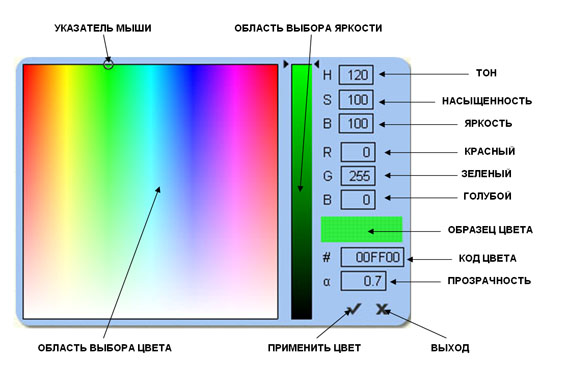
Выбор цвета, которым будут рисоваться все вновь строящиеся объекты, осуществляется путем нажатия кнопки «Цвет фона» «Свойства объекта». При этом появляется панель редактирования цвета. Перемещая мышь внутри квадратного поля выбора цвета (цвет выбирается левым щелчком), а также сдвигая ползунок методом перетаскивания вверх и вниз в полосе выбора яркости, можно выбрать необходимый цвет фона. При этом параметры выбранного цвета (яркость, насыщенность, тональность, прозрачность и код) будут показаны вместе с образцом выбранного цвета справа в окне панели. Чтобы применить выбранные настройки цвета, необходимо нажать кнопку с изображением галочки в правом нижнем углу панели. Для выхода следует нажать кнопку «крестик».
 |
|
Рис. 3. Панель управления цветом
|
Выбор цвета, которым будут рисоваться все вновь строящиеся прямые, осуществляется путем нажатия кнопки «Цвет линии» «Свойства объекта». При этом появляется панель редактирования цвета линий. Ее основное отличие от предыдущей панели в том, что возможен выбор только среди оттенков черного различной яркости (в разной степени близких к выбранному цвету фона).
|
|
| Именование объектов |
Точки, прямые и плоскости, изображенные в программе, могут быть поименованы при помощи прописных и строчных латинских и русских букв. Во избежание путаницы рекомендуется именовать прямые строчными, а точки – прописными латинскими буквами.
Именование объектов производится следующим образом:
| 1. |
Объект выделяется путем нажатия кнопки на панели свойств объекта и последующего указания левой кнопкой мыши на сам объект. |
| 2. |
В панели задач появляется окно ввода наименования – в него следует ввести наименование объекта. Оно появится рядом с объектом на сцене. |
Следует заметить, что наименование объектов возможно только русскими или латинскими буквами. Указание верхних и нижних индексов у наименований и т. п. форматирование пока неосуществимо.
При удалении объекта имя его исчезает вместе с ним.
|
|
|