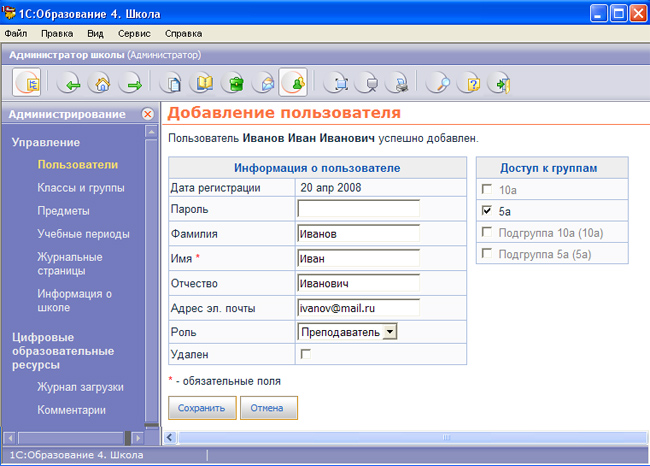
Для добавления нового пользователя необходимо раскрыть страницу списка пользователей (пункт Пользователи в левой панели-меню) и щелкнуть мышью на расположенной в правом нижнем углу таблицы списка пользователей гиперссылку Добавить, после чего заполнить учетную карточку:
При заполнении учетной карточки необходимо ввести: пароль, фамилию, имя (обязательное поле), отчество, адрес электронной почты, а также выбрать в списке соответствующую роль (Учащийся, Преподаватель или Администратор). Кроме того, если в программе уже созданы группы/классы, в правом списке необходимо выбрать группу (класс), в которую зачислен данный учащийся, либо в которой ведет учебный процесс данный преподаватель, пометив соответствующий флажок (создание групп пользователей рассмотрена ниже).
Заполнив регистрационную форму, нужно щелкнуть мышью на кнопке Сохранить,
- будет выдано сообщение об успешной регистрации, а в форме появятся
дополнительные поля и данные:
Дата регистрации и флажок Удален
(для пометки регистрационной записи данного пользователя как
«удаленной», что позволяет временно заблокировать доступ этого пользователя в
программу).
Для завершения работы с учетной карточкой и возврата к списку пользователей
нужно выбрать в панели-меню (слева) пункт Пользователи.
Для изменения информации о ранее зарегистрированном пользователе необходимо в строке списка с его именем (см. пример окна) щелкнуть мышью на гиперссылке Редактировать. При этом на экран выдается та же учетная карточка (см. рисунок выше), что и при регистрации этого пользователя, в которой необходимо произвести соответствующие изменения и щелкнуть мышью на кнопке Сохранить. Чтобы отменить регистрацию пользователя в программе (тем самым временно запретив ему доступ в программу), достаточно в списке пользователей в строке с его именем щелкнуть мышью на гиперссылке Удалить, после чего подтвердить свои намерения в выданном окне запроса, либо пометить флажок Удален в окне регистрационной формы пользователя и щелкнуть мышью на кнопке Сохранить (см. рисунок выше); в этом случае запрос подтверждения удаления пользователя не выводится.
Удаление назначенного по умолчанию Администратора школы невозможно!
Удаленный пользователь, получивший в программе статус «удаленного», не может входить в программу под своим именем и не отображается в общем списке «активных» пользователей. Однако сами регистрационные данные всех удаленных пользователей остаются в программе и доступны, если в строке фильтра выбрать в списке Статус пункт Удаленные либо Все и щелкнуть мышью на кнопке Показать.
Редактирование информации об
удаленных пользователях производится точно так же, как и для активных
пользователей (см. выше).
В любой момент можно восстановить регистрацию в программе ранее удаленного
пользователя, щелкнув мышью в строке с его именем на гиперссылке Восстановить,
либо раскрыв окно регистрационной карточки этого пользователя, сняв пометку с
флажка Удален и щелкнув мышью на кнопке Сохранить.
Для возврата к просмотру списка зарегистрированных пользователей нужно снова
выбрать в списке Статус пункт Активные и
щелкнуть мышью на кнопке Показать.