Модуль администрирования программы «1С:Образование 4. Школа» позволяет создать перечень групп пользователей различного типа и назначения: классов (относящихся к какой-либо параллели), подгрупп в составе классов (например, при раздельном обучении в двух подгруппах разным иностранным языкам), а также сводных групп без учета параллели (например, при формировании групп для проведения элективов по выбору учащихся). Далее выполняется «привязка» зарегистрированных в программе пользователей к созданным группам (классам): преподавателей – в качестве классных руководителей либо учителей, ведущих занятия в том или ином классе; учащихся – как зачисленных в соответствующий класс (группу). При этом один и тот же преподаватель может быть назначен классным руководителем в нескольких классах (для групп назначение классных руководителей не предусмотрено), а учащийся может быть зачислен только в один какой-либо класс и в произвольное количество групп / подгрупп в пределах своего класса.
Распределение преподавателей и
учащихся по классам, группам и подгруппам позволяет облегчить и во многом
автоматизировать работу преподавателя с Журналом при контроле результатов работы
учащихся, а также облегчает доступ к требуемым учебным материалам (разделам
рубрикаторов ЦОР).
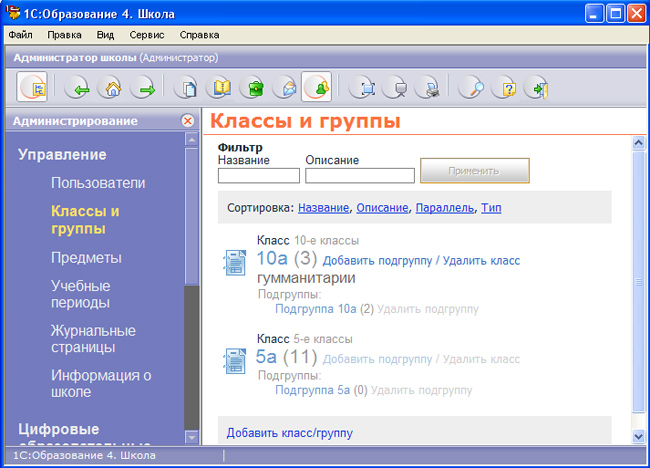
Для просмотра имеющейся структуры классов/групп необходимо при работе с
модулем администрирования выбрать в панели-меню слева пункт Классы и
группы:
В верхней части окна здесь расположены поля для фильтрации списка
имеющихся групп и классов по их названию и по описанию (также возможно
использование подстановочных символов «*» и «?»).
Ниже располагается список имеющихся групп, который можно сортировать по:
При щелчке мышью на выбранном способе сортировки справа от его названия также выдается значок в виде треугольника вершиной вверх или вниз, указывающий направление сортировки.
Для создания новой группы/класса необходимо щелкнуть мышью на гиперссылке Добавить класс/группу внизу списка групп и заполнить появившуюся учетную карточку:
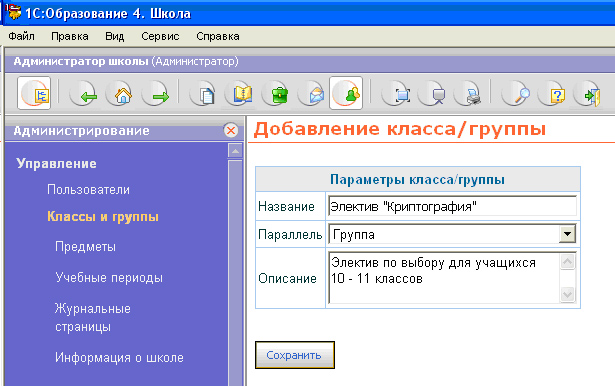
Здесь нужно ввести название группы/класса, выбрав в списке требуемую параллель (см. пример) либо общее название Группа – для сводных групп и, при желании, введя описание группы/класса (играющее роль необязательной аннотации).
Заполнив регистрационную форму создаваемого класса/группы, нужно щелкнуть
мышью на кнопке Сохранить.
Для создания подгруппы в составе какого-либо класса достаточно в списке имеющихся классов щелкнуть мышью на гиперссылке Добавить подгруппу справа от названия соответствующего класса. Далее необходимо заполнить регистрационную карточку подгруппы, аналогичную регистрационной карточке для данного класса:
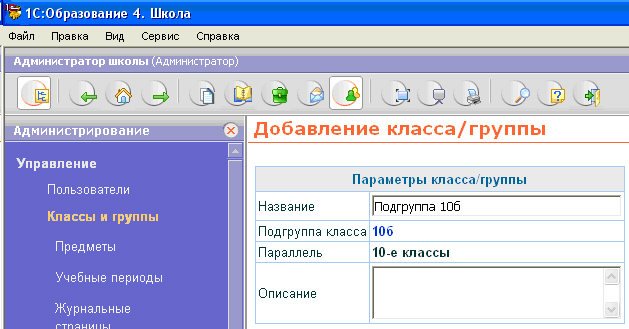
По умолчанию создаваемой подгруппе присваивается «типовое» название «Подгруппа <название класса>», которое при желании может быть произвольно изменено. Название класса, в пределах которого создается данная подгруппа, и название параллели выводятся в отдельных графах регистрационной карточки и не могут быть изменены.
Для изменения сведений о ранее созданной группе, классе или подгруппе достаточно щелкнуть в списке групп на названии требуемой группы / класса / подгруппы. При этом раскрывается та же самая регистрационная карточка группы / класса / подгруппы, что и при ее создании, где можно внести требуемые изменения и щелкнуть мышью на кнопке Сохранить.
Для удаления ранее созданной группы / класса или подгруппы достаточно щелкнуть мышью на расположенной справа от ее (его) названия гиперссылке Удалить группу/Удалить класс/Удалить подгруппу и подтвердить их удаление в появившемся окне запроса.