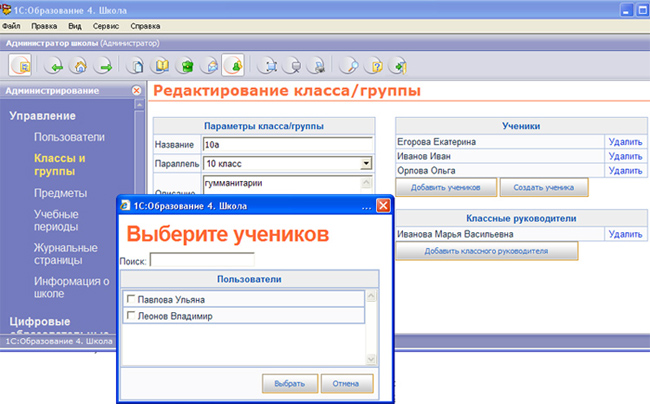
Далее необходимо зачислить в созданную группу / класс учащихся, а для класса – назначить классного руководителя (из числа зарегистрированных в программе преподавателей), воспользовавшись появившимися после щелчка на кнопке Сохранить кнопками в правом верхнем углу рабочего окна.
Для добавления учащихся в класс/группу/подгруппу достаточно щелкнуть мышью на кнопке Добавить учащихся. При этом в отдельном окне выдается список зарегистрированных в программе учащихся: для сводной группы – всех учеников; для класса – всех учащихся, еще не приписанных к какому-либо другому классу; для подгруппы – список учащихся, зачисленных в класс, к которому относится данная подгруппа. При необходимости можно воспользоваться полем Поиск, фильтрующим список учащихся по фамилии (по мере ввода первых букв искомой фамилии).
Добавление учащихся в группу /
класс / подгруппу производится пометкой флажков, после чего необходимо
щелкнуть мышью на расположенной внизу окна кнопке Выбрать.
После выбора учащихся их список отображается в правой части окна
регистрационной карточки группы / класса / подгруппы. Для удаления из состава
группы / класса / подгруппы ранее зачисленного учащегося достаточно щелкнуть
мышью на гиперссылке Удалить справа от его фамилии и
подтвердить их удаление в появившемся окне запроса (см. пример).
Примечание:
Для класса и сводной
группы, кроме зачисления в них ранее зарегистрированных учащихся, возможно
зачисление нового учащегося с его одновременной регистрацией в программе. Для
этого достаточно щелкнуть мышью на кнопке Создать учащегося (см. рис.выше),
заполнить предъявленную в отдельном окне регистрационную карточку и
щелкнуть на расположенной под ней кнопке Сохранить (при необходимости
воспользуйтесь вертикальной линейкой прокрутки этого окна). Для подгрупп
создание нового учащегося таким способом невозможно.
Зачислить учащегося в один из созданных классов (групп, подгрупп) также
можно, пометив соответствующий флажок в списке доступных групп / классов /
подгрупп в правой части регистрационной
карточки данного учащегося.
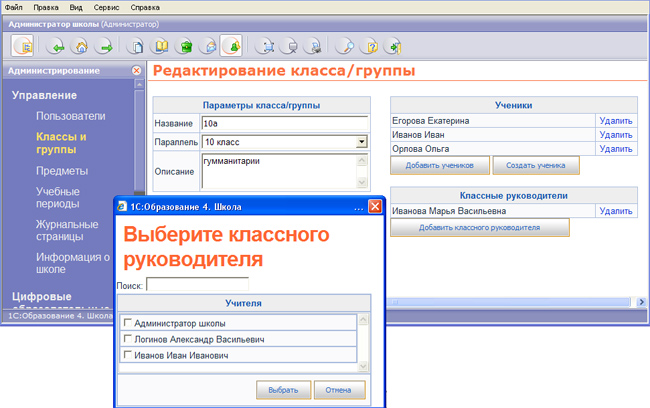
Для назначения выбранному классу классного руководителя достаточно щелкнуть мышью на кнопке Добавить классного руководителя.
Выбор в качестве классного руководителя какого-либо из зарегистрированных в программе преподавателей (либо Администраторов) производится в отдельном окне так же, как и выбор учащихся. Имя классного руководителя также отображается в правой части окна регистрационной карточки класса. Для удаления добавленного классного руководителя достаточно щелкнуть мышью на гиперссылке Удалить справа от его фамилии и подтвердить удаление в появившемся окне запроса:
Назначить преподавателя классным руководителем того или иного класса можно также в регистрационной карточке этого преподавателя с его персональными данными: в правой части рабочего окна (таблица Доступ к группам) необходимо пометить флажок (флажки) с названием требуемого класса (классов), после чего щелкнуть мышью на кнопке Сохранить. (Пометка флажков для групп и подгрупп при этом не учитывается).
<