Создание подборки ресурсов.
Создание тестов.
Для создания нового тестового вопроса, нажмите
последовательно:
1) Кнопка на панели инструментов 
2) В левой панели нажмите ссылку внизу Создать ЦОР
3) В появившемся окне введите название нового теста, выберите
радиокнопку подборка и нажмите ОК
4) В открывшемся окне нажмите ссылку Добавить новый элемент
5) Выберете радиокнопку с необходимым типом теста
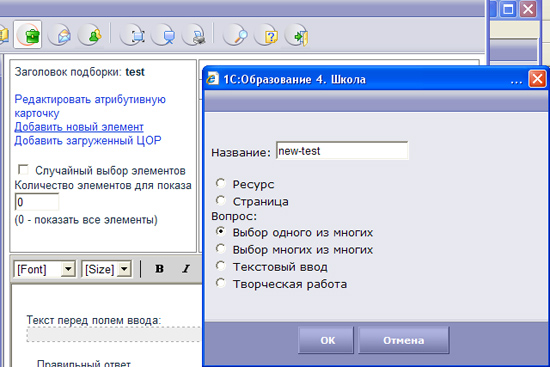
1. Тестовые вопросы, с выбором
одного или нескольких правильных ответов.
Тесты подобного типа выбираются при помощи радиокнопок:
- Выбор одного из многих или
- Выбор многих из многих.
При создании тестовых вопросов,
предполагающих выбор одного или нескольких правильных ответов из
предлагаемого списка, добавление в список вариантов ответа производится при
помощи гиперссылки Добавить вариант ответа,
расположенной под уже имеющимся полем для ввода первого варианта ответа.
Далее необходимо пометить радиокнопки или флажки, соответствующие правильному
(правильным) ответам.
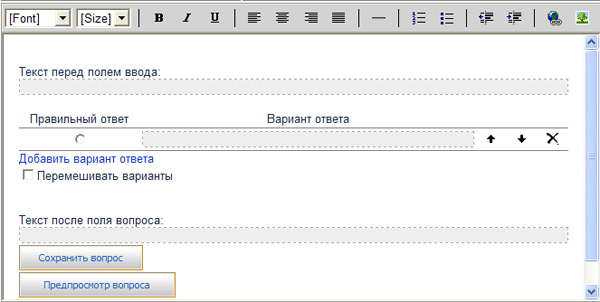
Кроме того, пометив флажок Перемешивать варианты,
можно предписать программе при каждом новом показе данного вопроса менять
случайным образом порядок расположения вариантов ответов в их списке (иначе
он задается при помощи расположенных справа кнопок й и к
и к ). Кнопка же
  служит для удаления ошибочно добавленного варианта
ответа.
служит для удаления ошибочно добавленного варианта
ответа.
Пример: выбор
вопроса один из многих
Пример: выбор нескольких вопросов
2. Тестовые вопросы, с выбором
ответа в свободной форме
Тесты подобного типа выбираются
при помощи радиокнопки: Текстовый ввод.
При создании вопроса с ответом в
свободной форме, требуемый правильный ответ вводится в предложенном поле:
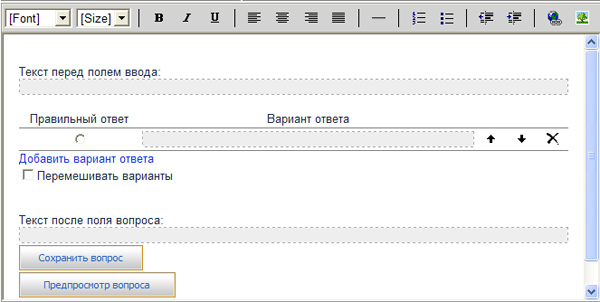
Cм. пример
3. Тестовые вопросы, на
задания с творческой работой.
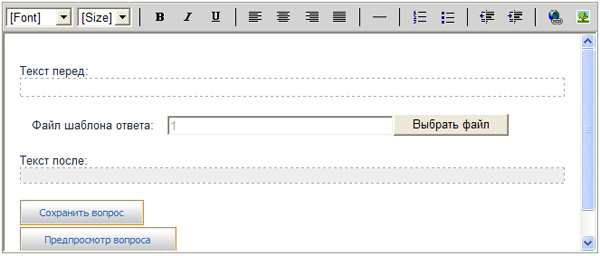
Тесты подобного типа выбираются при помощи радиокнопки: Творческая работа.
Задание с творческой работой
предполагает возможность для преподавателя, создающего это задание,
«привязать» к нему некоторый заранее заготовленный внешний файл – «шаблон»
(документ Word, рисунок и т.д.), а для учащегося, выполняющего это задание, –
раскрыть этот файл щелчком мыши на создаваемой гиперссылке и выполнить предложенную
творческую работу (редактирование содержимого этого файла, заполнение
заготовленного шаблона, ввод/создание нового содержательного наполнения в
пустом файле и пр.) средствами соответствующего внешнего приложения.
После этого сделанные в файле
изменения сохраняются на диске и могут быть проверены и оценены
преподавателем вручную.
По завершении создания (или редактирования) вопроса необходимо щелкнуть
мышью на расположенной внизу кнопке Сохранить вопрос. Кнопка
же Предпросмотр вопроса позволяет в ходе создания /
редактирования вопроса, не покидая редактора подборок, просмотреть, как этот
вопрос будет выглядеть в готовом виде.
По мере добавления в подборку тех или иных ресурсов в окне
редактора подборки (1) формируется список этих ресурсов, где их названия
снабжены кнопками их вызова на редактирование и удаление из подборки.
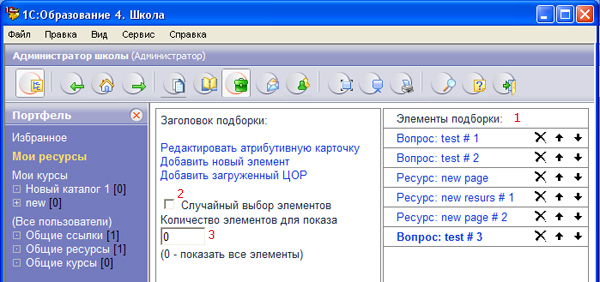
В левой части окна предусмотрен
флажок (2), пометка которого предписывает программе при показе данной
подборки (в частности, когда она используется в качестве теста) выдавать
составляющие ее объекты (вопросы) в случайном порядке, а также поле
ввода (3) количества объектов из состава подборки, выдаваемых на просмотр
(нулевое значение означает «все имеющиеся объекты»).
Эти параметры позволяют
сформировать в составе подборки заведомо больший по количеству «банк
вопросов» и настроить данную подборку как тест таким образом, что при
каждом ее вызове программа будет формировать новый, практически не
повторяющийся с предыдущим вариант теста.
Для просмотра созданной подборки достаточно щелкнуть мышью на ссылке Мои
ресурсы в левой панели и нажать на название этой подборки.
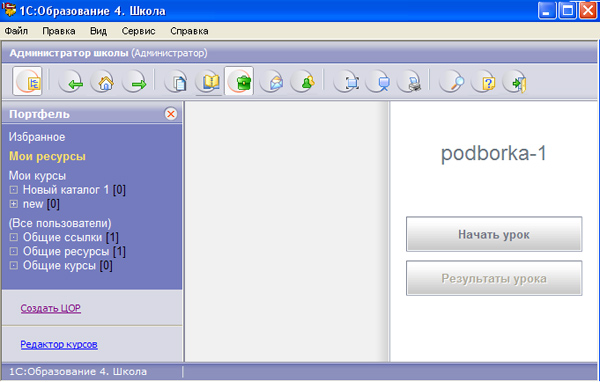
Такая подборка отображается программой как урок (в том числе в форме
теста) с автоматически добавляемой типовой «страницей начала урока»,
механизмом навигации и проверки ответов пользователя на созданные вопросы.
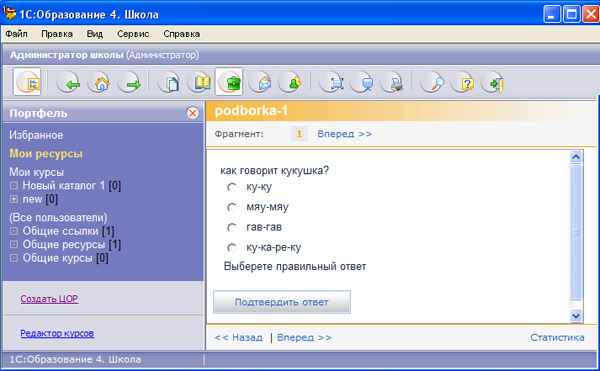
После нажатия на кнопку Начать урок, открывается страницы с тестами:
Созданная подборка появится в общем списке
среди всех других имеющихся в этом разделе «портфеля» ресурсов, и далее можно
работать с ней так же, как и с прочими ЦОР (скопировать в «общую папку»,
чтобы дать возможность работать с ним другим пользователям, заполнить
атрибутивную карточку ресурса и пр.).
Для возврата в редактор подборок и
редактирования ранее созданного в нем или скопированного из загруженной
комплектов в раздел Мои ресурсы готового ЦОР такого типа (например, теста)
достаточно выбрать имеющуюся под его названием (справа) гиперссылку Редактировать
(см .пример)